Проблемы с производительностью — это то, что может повлиять на любой ноутбук, и это может быть вызвано целым рядом обстоятельств. Если ваше устройство работает очень медленно или некорректно, вам придется прибегнуть к нескольким хитростям, чтобы вернуть его в нормальное состояние.
Существует несколько причин, по которым ноутбук может замедлить работу системы в целом. Если компьютер долго загружается, программы работают медленно или он выключается без предупреждения, вам нужно что-то предпринять, чтобы избавиться от проблемы. Хотя мощность устройства имеет к этому самое непосредственное отношение, существуют определенные причины и действия, которые могут негативно влиять на него.
Если вы хотите узнать, почему они возникают и какие шаги нужно предпринять для их решения, в этой статье вы узнаете самые эффективные способы восстановления производительности вашего ноутбука.
Перезагрузите компьютер
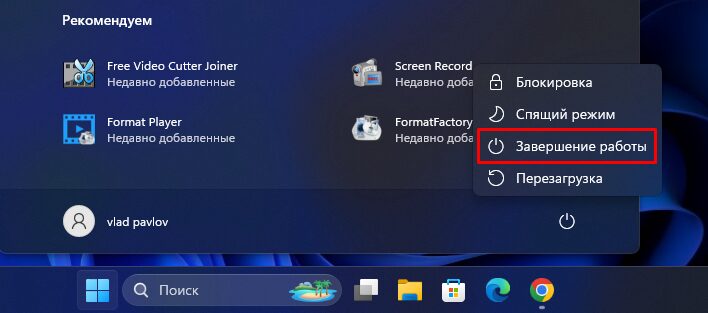
Иногда для устранения распространенных ошибок достаточно просто перезагрузить компьютер. На самом деле, если система зависла и не дает вам ничего сделать, вам придется применить этот метод или использовать принудительное выключение.
Дело в том, что перезагрузка отключает все запущенные программы и задачи, поэтому при запуске, после включения, производительность должна быть выше. В противном случае вам, вероятно, придется применить другие действия, поскольку на скорость работы влияют другие факторы.
Завершите ненужные процессы
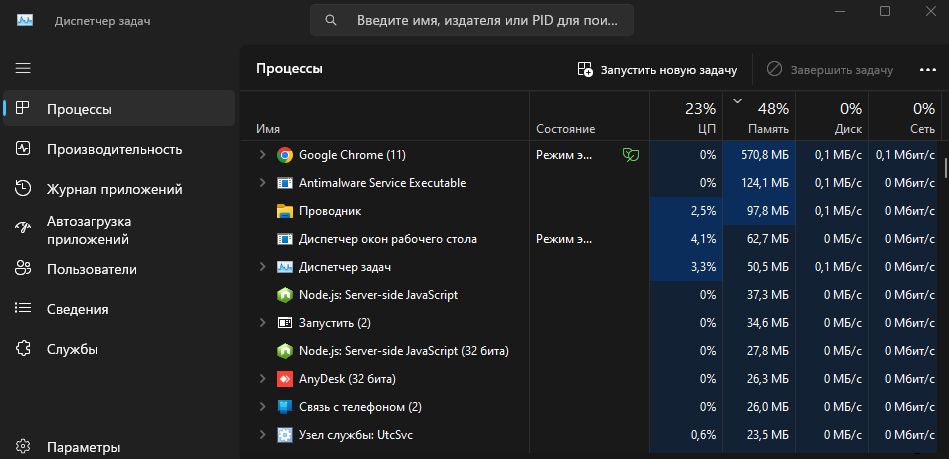
Возможно, в фоновом режиме работают приложения, которые вы обычно не используете, но они продолжают негативно влиять на систему.
Чтобы остановить их, нужно перейти на панель задач и, щелкнув правой кнопкой мыши, выбрать пункт «Диспетчер задач». В то же время у вас также есть комбинация клавиш Ctrl + Shift + Esc, чтобы запустить его без лишних действий.
Здесь вам нужно перейти в раздел «Сведения» и найти неиспользуемые задачи. Щелкните по ним правой кнопкой мыши и выберите «Завершить дерево процессов».
С другой стороны, рекомендуется перейти в раздел «Процессы» и сделать то же самое с теми программами, которые потребляют более 50% процессора или оперативной памяти.
Обновите операционную систему
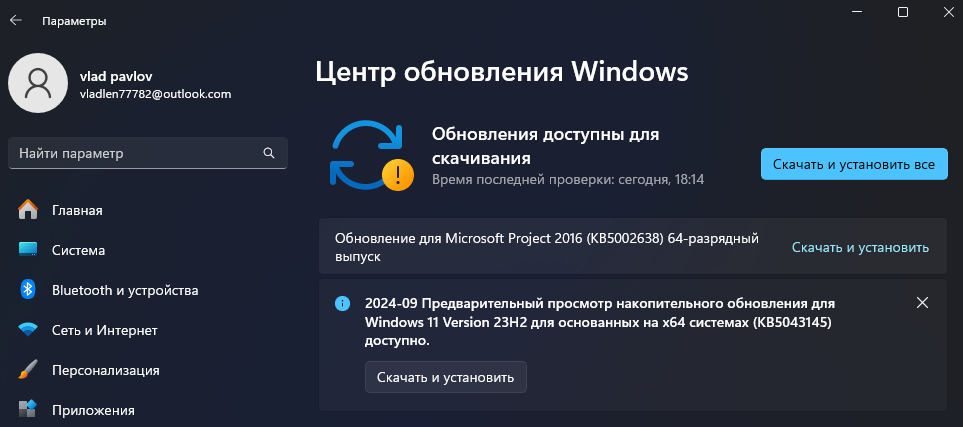
Время от времени разработчики добавляют улучшения в оптимизацию ОС, которые могут значительно ускорить работу вашего устройства. Поэтому всегда следите за обновлениями Windows. Это можно сделать, перейдя в «Параметры» > «Центр обновления Windows».
Как только вы доберетесь до этого пункта, вам нужно будет нажать кнопку «Проверить наличие обновлений» и установить обновления, если они доступны.
Отключите ненужные визуальные эффекты Windows
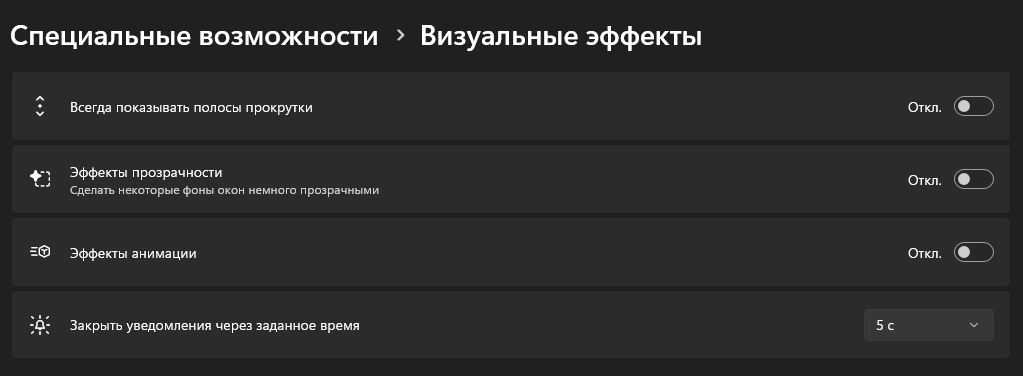
Хотя может показаться, что это не так, анимация и эффекты, которые вы видите при закрытии или открытии окна, и все, что с этим связано, влияют на производительность вашего устройства.
Для повышения эффективности работы можно отключить эти элементы, чтобы они не отнимали лишний процент оперативной памяти, особенно если у вас ноутбук бюджетного или среднего класса.
Отключить эти эффекты можно, нажав комбинацию клавиш Windows+I и перейдя в «Специальные возможности» > «Визуальные эффекты». Здесь вы должны отключить три функции, которые отвечают за визуальные эффекты.
Используйте антивирус
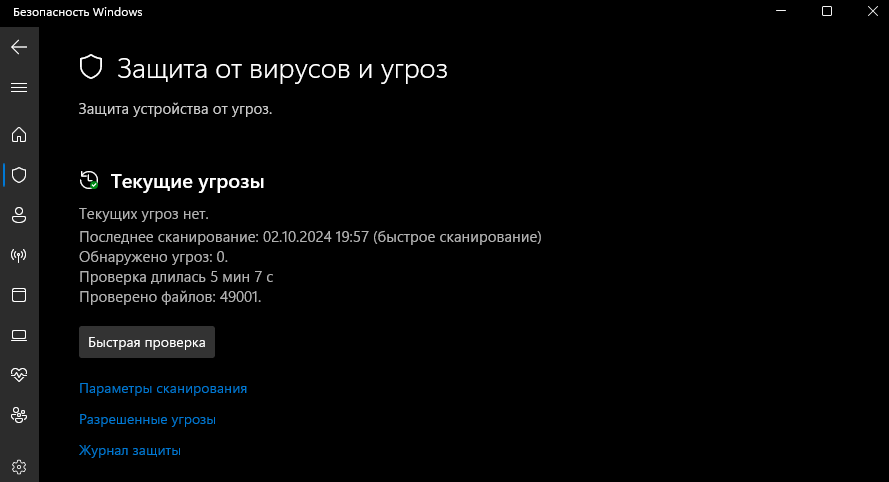
Возможно, ваш ноутбук страдает от вирусной атаки, а вы этого даже не заметили. Большинство вредоносных программ приводит к снижению производительности, оставляя различные неудобства, которые бывает трудно устранить.
Именно по этой причине вам следует воспользоваться одним из лучших антивирусов, чтобы предотвратить и устранить любые ошибки, вызванные возможными вредоносными образованиями в системе.
В Windows 10 и Windows 11 есть встроенный инструмент «Защита от вирусов и угроз», который можно открыть из строки поиска. Как только вы окажетесь в этом разделе, вам следует нажать на «Быстрая проверка», чтобы убедиться в отсутствии вредоносных файлов.
Используйте Windows ReadyBoost для повышения производительности
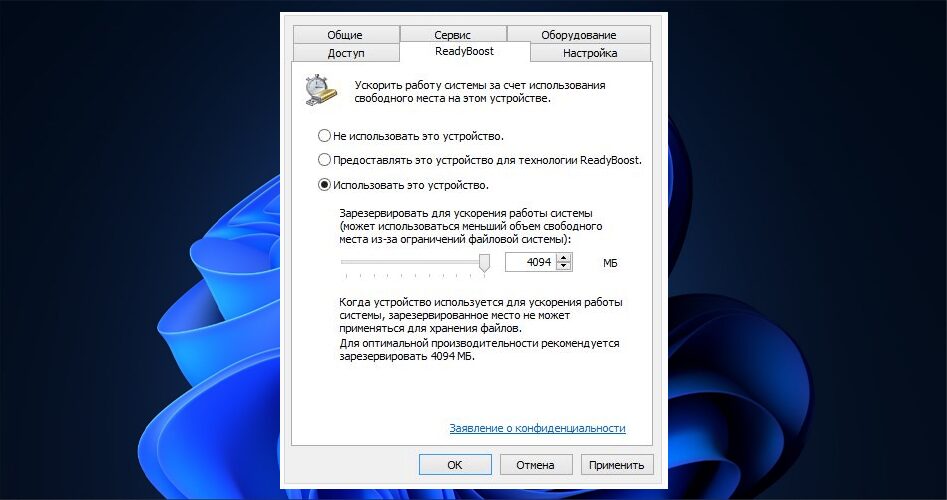
ReadyBoost — это функция, которая может быть очень полезна для снижения нагрузки на оперативную память вашего ноутбука.
Она заключается в использовании внешнего USB-накопителя в качестве временной памяти. Это похоже на расширение оперативной памяти, только не такое мощное. О том, как увеличить оперативную память с помощью ReadyBoost, мы рассказывали в этой статье.
Если это решит проблему, возможно, снижение производительности связано с малым объемом оперативной памяти в вашем ноутбуке. Рекомендуется иметь не менее 8 Гб оперативной памяти, чтобы не возникало проблем с производительностью.
Оптимизируйте дисковое хранилище вашего ПК
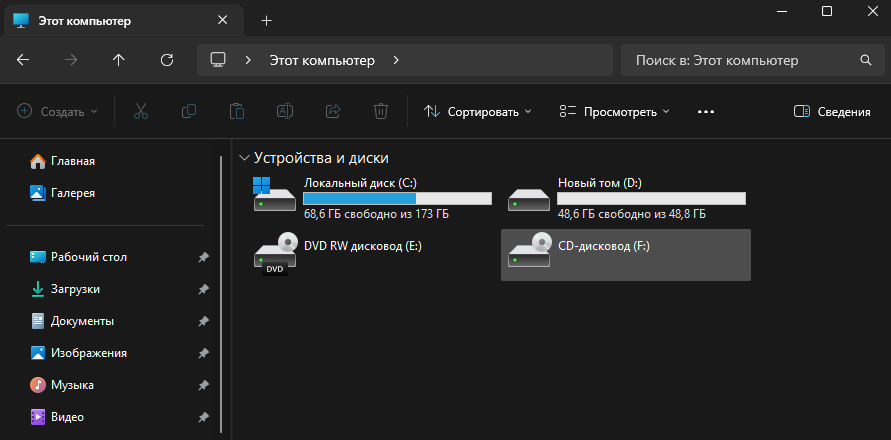
Оптимизация пространства на жестком диске может быть очень полезной для производительности ОС. Если хранилище почти заполнено или на нем есть ненужные файлы, это может существенно повлиять на производительность.
При возникновении подобных проблем лучше всего провести дефрагментацию жесткого диска и общую очистку системы, чтобы увеличить скорость работы.
Сегодня существует множество бесплатных облачных сервисов хранения данных, куда можно перенести важные файлы, чтобы не загромождать внутреннее пространство ноутбука.
Удалите все временные файлы
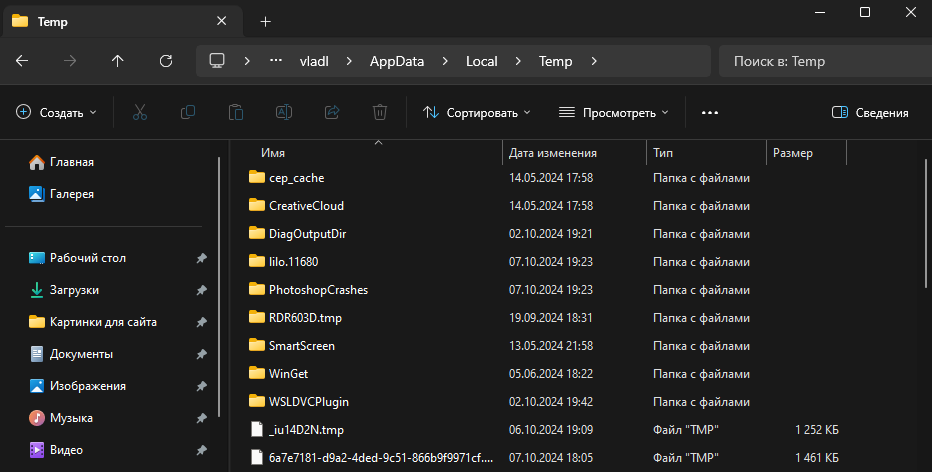
В процессе работы на компьютере сохраняются временные файлы всех типов, которые могут занимать место на жестком диске.
Чтобы они не накапливались и не влияли на работоспособность ОС, их полезно время от времени удалять вручную.
Для этого просто откройте проводник файлов Windows и введите в строке поиска %temp%. Здесь вы увидите все временные элементы, которые необходимо выделить, щелкнуть правой кнопкой мыши и удалить.
Отключите программы, которые запускаются при включении компьютера
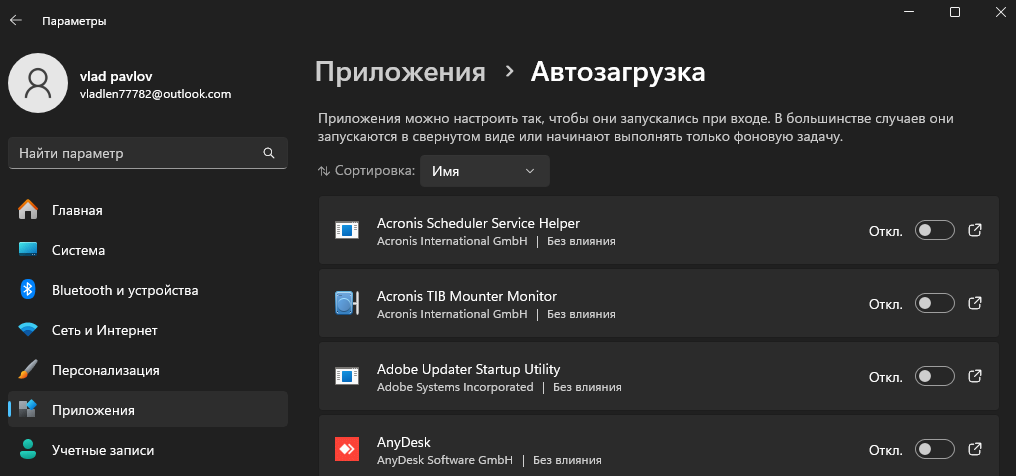
Одной из самых частых проблем являются программы, которые запускаются автоматически при включении компьютера.
Когда они запускаются все сразу после загрузки, они начинают потреблять ресурсы процессора и оперативной памяти, в результате чего все замедляется или зависает.
Вам нужно проверить в «Диспетчере задач», что это за приложения, и, определив их, отключить. Для этого перейдите в «Параметры» > «Приложения» > «Автозагрузка». Здесь вы можете отключить все приложения или только те, которые не используете на своем ноутбуке.
Дефрагментация жесткого диска
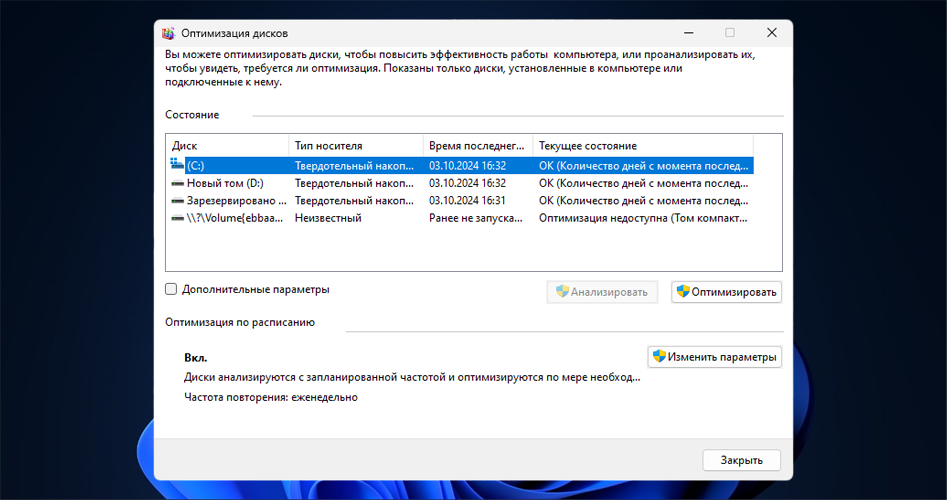
Дефрагментация жесткого диска — это еще одна процедура, которая проводится для повышения производительности и улучшения пользовательского опыта.
Хотя это не так часто делается, но когда простые методы не работают, это один из лучших вариантов исправления ошибок.
Функция заключается в упорядочивании файлов, разбросанных по всему хранилищу. Таким образом, снижается износ и повышается эффективность работы компьютера.
Чтобы выполнить этот метод, нужно перейти в строку поиска и набрать «Дефрагментация и оптимизация дисков». Здесь нужно выбрать диск, который вы собираетесь дефрагментировать, и нажать на «Анализировать», а затем на «Оптимизировать».
Важно знать, что это может занять несколько минут в зависимости от количества элементов, хранящихся на разделе.
Сброс настроек операционной системы
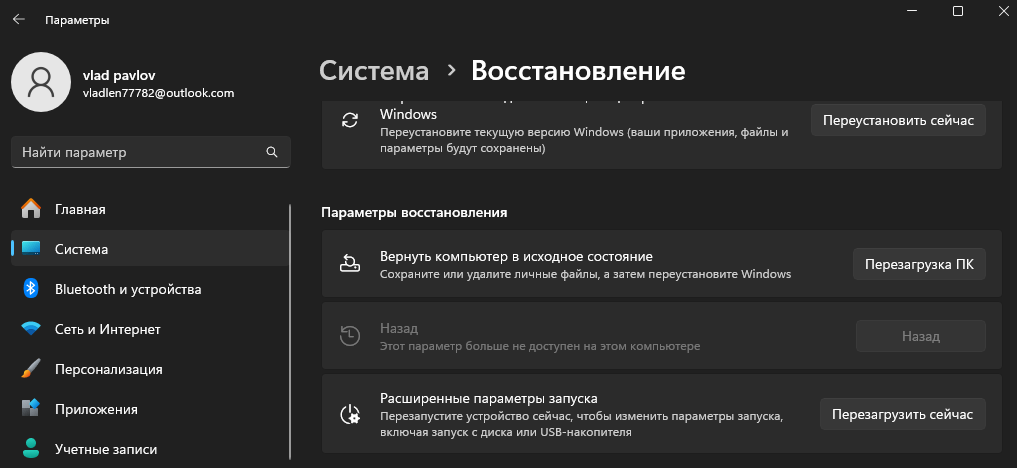
Если ни один из вышеперечисленных способов не помог решить проблему, стоит воспользоваться сбросом настроек Windows с помощью встроенных инструментов.
Практически это похоже на переустановку операционной системы, но очень быстрым и простым способом. При этом удаляются неудачные или случайные настройки, чтобы восстановить производительность.
В этом случае вам нужно перейти в «Параметры» > «Система» > «Восстановление» > «Вернуть компьютер в исходное состояние» и следовать инструкциям на экране.
Разумеется, не забудьте сделать резервную копию важных файлов, поскольку в этом случае обычно выполняется форматирование дисков.
Выполните переустановку операционной системы
Этот последний способ следует применять только в том случае, если ничего из вышеперечисленного не помогло и проблема со скоростью действительно серьезная. Он подразумевает переустановку операционной системы с нуля или даже смену версии.
Будь то Windows 10 или Windows 11, если характеристики вашего устройства недостаточно хороши для поддержания оптимальной производительности, то в идеале вам следует установить более старую версию, например Windows 8 или Windows 7.
Скорее всего, проблемы решит и переустановка операционной системы, которую вы уже используете на своем ноутбуке.
Однако при этом придется удалить абсолютно все, поэтому, как и в предыдущем случае, сделайте резервную копию на внешний жесткий диск, флешку или облачный сервис хранения данных.
Теперь, когда вы знаете каждый из этих советов, производительность вашего ноутбука больше не должна доставлять вам проблем. Тем не менее, всегда стоит обслуживать компьютер при необходимости и менять термопасту, чтобы избежать перегрева.