Если вы из тех пользователей, кто сохраняет пароли в Google, но потом не может найти, куда они сохранились, эта инструкция для вас. Наверняка вы уже сталкивались с ситуацией, когда срочно нужен пароль от VK, Одноклассников или другого сервиса, а где его посмотреть — непонятно. Да, со всеми бывает: нажимаем «Сохранить пароль» в Google, а потом ломаем голову, где же эти данные теперь хранятся.
Хорошая новость заключается в том, что Google позволяет легко просматривать сохранённые пароли, и для этого не нужен компьютер — всё можно сделать прямо с мобильного телефона.
Как посмотреть сохранённые пароли в Google на мобильном устройстве
Когда вы используете Chrome и соглашаетесь сохранить пароль, он попадает в «Менеджер паролей», привязанный к вашему аккаунту Google. Доступ к нему есть с любого устройства — через Chrome или напрямую через аккаунт Google.
Просмотр через Chrome
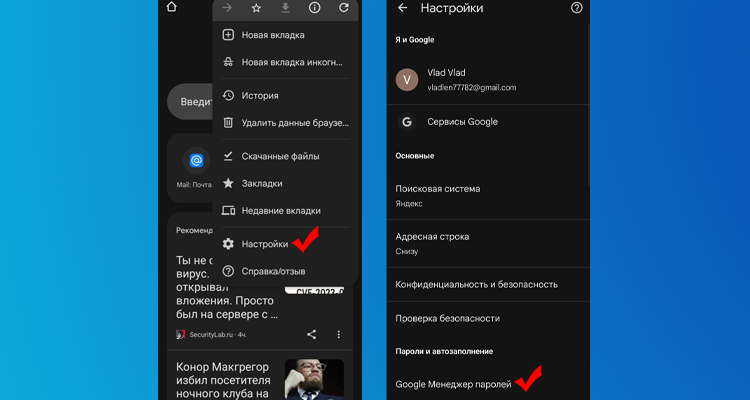
- Откройте браузер и нажмите на три точки в правом верхнем углу.
- Выберите «Настройки» → «Google Менеджер паролей».
- Здесь вы увидите все пароли, сохранённые в вашем аккаунте Google с любого устройства.
Просмотр через аккаунт Google
- Откройте приложение Gmail или Google и нажмите на аватар профиля.
- Выберите «Аккаунт Google».
- Перейдите во вкладку «Безопасность» и найдите «Менеджер паролей».
- Нажмите «Перейти к управлению паролями».
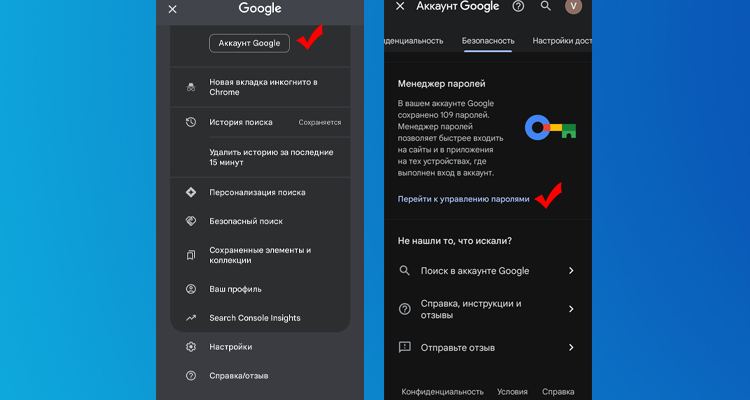
Как видите, не нужно ничего устанавливать или долго искать в настройках телефона — достаточно открыть «Google Менеджер паролей».
Как проверить, не был ли пароль из Chrome скомпрометирован
Одно из преимуществ сохранения паролей в Chrome — автоматическая проверка на уязвимости. Google предупредит, если пароль слишком слабый, был в утечке или используется на нескольких сайтах.
Как проверить пароли на риск утечки?
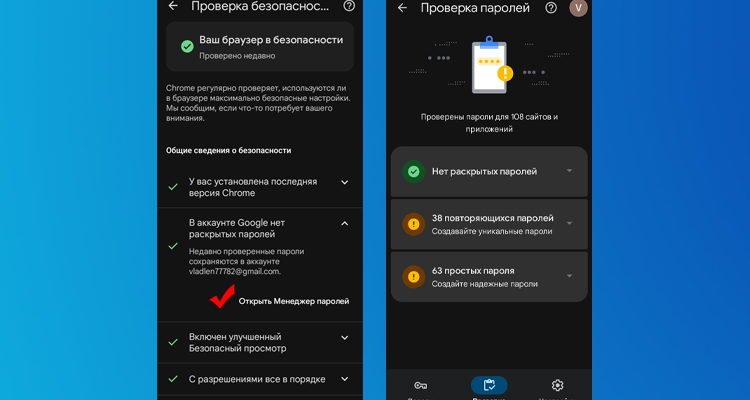
- Откройте Chrome и перейдите в «Настройки».
- Нажмите «Проверка безопасности».
- Выберите «Открыть Менеджер паролей» — здесь отобразятся все проблемные пароли.
Ручная проверка
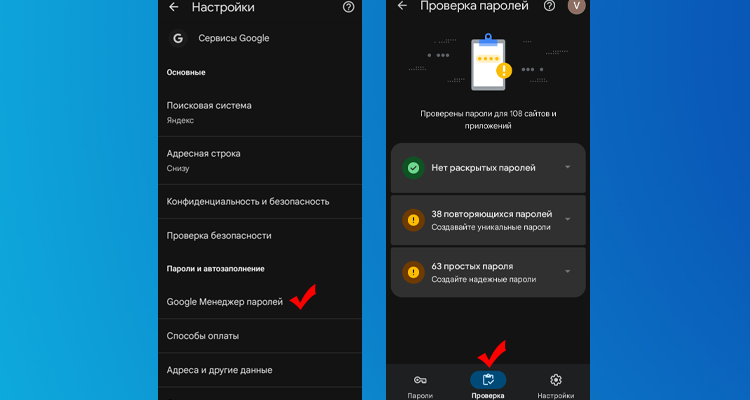
- В настройках Chrome нажмите «Google Менеджер паролей».
- Перейдите во вкладку «Проверка».
Как экспортировать пароли из Google на мобильном устройстве
Хотите перенести пароли в другой менеджер или создать резервную копию? Google позволяет экспортировать их прямо с мобильного телефона:
- В настройках Chrome выберите «Google Менеджер паролей».
- Нажмите «Настройки» → «Экспорт паролей».
- Подтвердите действие кнопкой «Экспортировать».
- Система запросит аутентификацию (PIN, отпечаток пальца и т. д.).
После этого создастся файл .csv со всеми сохранёнными паролями. Его можно импортировать в другой менеджер паролей или оставить как резервную копию.
Теперь вы знаете, как просматривать, проверять и экспортировать пароли прямо с мобильного телефона — быстро, удобно и без лишнего программного обеспечения.