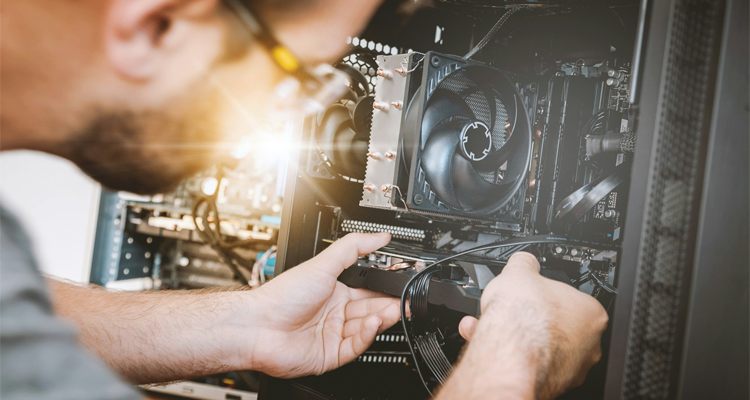
У компьютера может возникнуть множество проблем, из-за которых он не работает должным образом, и все они обычно имеют несколько решений, последнее, к которому мы хотим прибегнуть, — это замена некоторых деталей, которые дают сбои. Чтобы не платить больше, чем нужно, мы расскажем, какие основные неисправности могут возникать в аппаратной части компьютера, чтобы у вас была возможность проверить, как работает каждый компонент, чтобы понять, в чем проблема ПК, и, если возможно, устранить ее.
Иметь идеально работающий компьютер для многих может быть головной болью, ведь может возникнуть множество ситуаций, когда он вроде бы работает как надо, но по какой-то причине возникает ошибка, которая не позволяет нам наслаждаться его работой или непосредственно использовать его как надо.
Как узнать, какими компонентами оснащен мой компьютер
Прежде чем приступить к рассмотрению каждой из проблем, с которыми может столкнуться компьютер, мы должны знать, как определить каждую из имеющихся в нем аппаратных частей, чтобы знать, на что обратить внимание в каждом конкретном случае, и при необходимости, поскольку другого решения нет, заменить ее. У нас есть несколько способов узнать, из каких компонентов состоит компьютер, основной из них самый простой — посмотреть на коробках или в заказе, какие у него комплектующие, то есть точно увидеть модель каждого из компонентов и таким образом узнать, есть ли у них конкретная ошибка или заводской брак.
Еще один способ узнать это физически — посмотреть на серийные номера, которые есть у каждого из компонентов, ведь на них нанесены название версии и производителя, так что нам достаточно просто взглянуть, чтобы это выяснить. Кроме того, есть способы узнать их непосредственно в ОС: например, в Windows можно найти «Сведения о системе», и откроется окно, в котором можно увидеть абсолютно все характеристики каждого из компонентов, которыми оснащен компьютер.
Основные проблемы, с которыми может столкнуться ПК
Существует большое количество неисправностей, которые могут возникнуть в компьютерной системе, и вполне нормально, что в конфигурации устройств этого типа есть одна или несколько вещей, которые могут иметь проблемы, будь то с завода, в результате неправильной установки или непосредственно в результате использования. По этой причине мы собираемся дать вам описание каждого из компонентов, которые имеются в компьютере, вместе с основными неисправностями, которые они могут вызывать, а также рассказать о том, как их исследовать и, в свою очередь, попытаться решить.
Проблемы с процессором
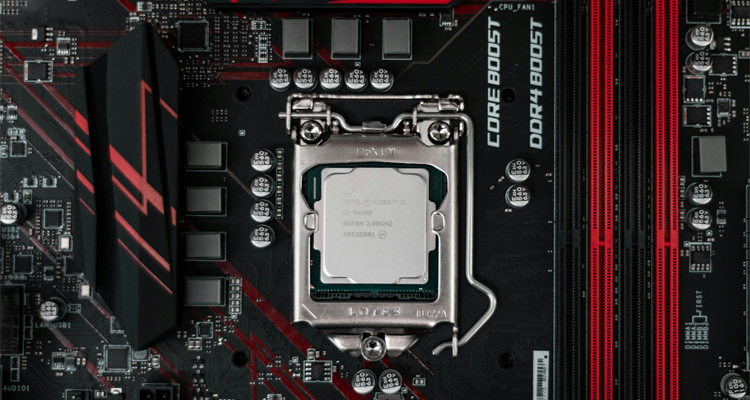
Одним из самых важных компонентов компьютера является процессор, который, впрочем, реже всего вызывает проблемы сам по себе, поскольку в большинстве случаев может произойти только две вещи: либо он работает, либо нет. Редко когда ПК переходит в состояние, в котором он не работает из-за проблем с процессором. Как правило, большинство ошибок связано с аппаратной частью компьютера, хотя мы не можем исключить возможность неисправностей, которые мы сами не можем контролировать и которые связаны с плохой заводской конфигурацией.
Самым ярким примером этого являются проблемы с процессорами Intel 13-го и 14-го поколения, когда возникла проблема, из-за которой они сгорали при запросе большего напряжения, чем могли выдержать, хотя такой тип сбоя встречается нечасто. Кроме того, что обычно не происходит, чаще всего с процессором может случиться нехватка мощности или его несовместимость с материнской платой, поэтому во избежание подобных проблем следует всегда проверять, какой у него сокет.
Проверить, что проблема именно в этом компоненте, не считая катастрофических сбоев, из-за которых процессор может не загрузиться, можно с помощью программ, создающих нагрузку на сам процессор, таких как RealBench, AIDA64 в FPU и Cache или Prime95 в Blend Test. С другой стороны, всегда следует помнить, что этот компонент очень восприимчив к высоким температурам, поэтому нужно следить за тем, чтобы он не превышал установленный предел, а также за напряжением.
Проблемы с материнской платой
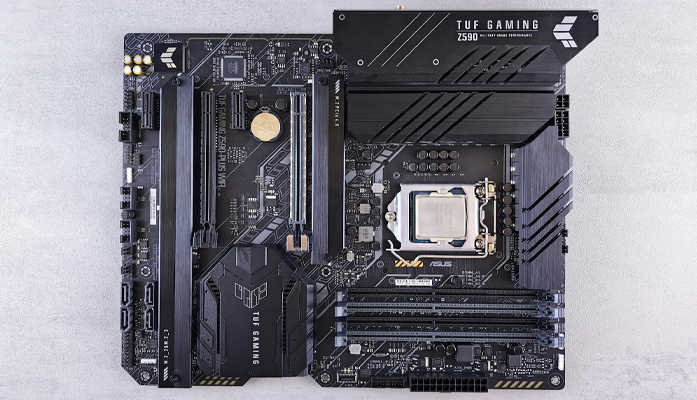
Когда мы говорим о неисправностях, которые могут возникнуть у материнской платы, мы всегда должны помнить, что если нет заводского брака, такого как отсутствие контактов в сокете или сломанные детали, то в большинстве случаев это связано с перегревом модулей регулятора напряжения (VRM). В основном это приводит к проблемам со стабильностью, и в большинстве случаев они возникают при разгоне для повышения производительности определенных компонентов, так как в обычных условиях температура обычно хорошо контролируется.
В этом случае, если мы хотим проверить, как работают эти модули, лучше всего использовать HWinfo, а также Prime95, чтобы посмотреть, каких температур они достигают при максимальной нагрузке, вызванной стресс-тестами.
Остальные проблемы могут быть напрямую связаны с некачественной установкой различных компонентов — если дело в том, как мы разместили, например, процессор, то, скорее всего, мы погнули контакты, поэтому нам придется его заменить (или попытаться выпрямить). С другой стороны, деформация материнской платы может произойти из-за слишком сильного давления на систему крепления процессора, слишком большого веса некоторых компонентов или перегрева, что может привести к небольшим утечкам питания на печатной плате.
Поскольку это общий компонент, включающий в себя множество элементов, портов и небольших систем управления, очень сложно определить конкретный сбой в работе оборудования.
Проблемы с оперативной памятью
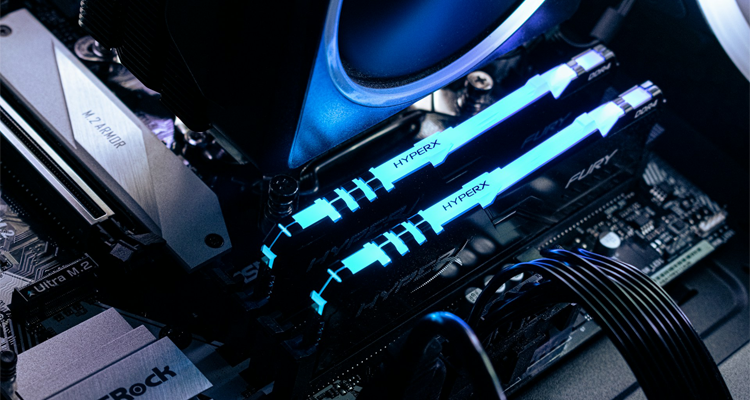
Переходим к компонентам, которые чаще всего дают ошибки, легко поддающиеся ремонту, — это оперативная память, одной из основных неисправностей которой является смещение в слотах, то есть плохой контакт модулей с контактами материнской платы. В этом случае необходимо лишь извлечь все модули и вставить их заново.
С другой стороны, есть ошибка, из-за которой модули могут напрямую перестать работать, вызывая постоянную нестабильность компьютера, при этом не запускаются другие компоненты, например, видеокарта, повреждаются файлы или появляется неверная информация о количестве доступной оперативной памяти. Проверить это можно с помощью программы MemTest86, которая подвергает модули ряду тестов, чтобы выяснить, в чем проблема. Если мы повторим это со всеми модулями и все они выйдут из строя, то, скорее всего, проблема в материнской плате.
Еще одна проблема, которую мы часто не принимаем во внимание, связана с объемом оперативной памяти, который необходим нашему ПК, то есть мы используем программы, которые потребляют больше, чем у нас есть, вызывая мифический BSOD, который также может произойти, если у нас неисправен модуль. В этом случае вариантов не так много, мы можем просто использовать программы, которые не потребляют так много, или напрямую заменить модули памяти, чтобы увеличить общий объем оперативной памяти системы.
Проблемы с видеокартой
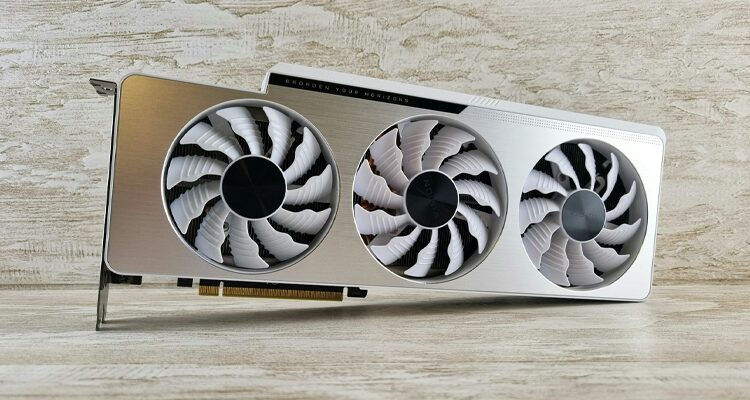
Графическая карта — один из компонентов, которые могут вызвать наибольшее количество проблем в ПК, как и все карты расширения, а эта карта еще более уязвима из-за того, что она сама по себе является системой, в которой могут быть неисправности GPU, VRAM, радиатора или даже самой печатной платы. Худший вариант неисправности — ПК не распознает ее, и единственный способ проверить, не проблема ли это с картой, переподключить ее, убедившись, что она вставлена идеально, поменять кабели питания и убедиться, что проблема не в кабелях подключения монитора, очевидно, если это не поможет, придется искать новую.
Возникновение замедлений и падение производительности в играх обычно связано с видеокартой, но также и с процессором, поскольку это может быть вызвано различными неисправностями, такими как недостаток мощности или тепловое дросселирование. В первом случае мы должны убедиться, что разница в мощности между видеокартой и процессором не слишком велика, а во втором случае нам действительно нужно только контролировать температуру, изменив охлаждение, чтобы добиться лучшего потока воздуха для отвода тепла.
Чтобы узнать температуру этого компонента, мы можем использовать HWinfo, а если нам нужно уменьшить мощность или увеличить скорость вентиляторов, мы можем использовать MSI AfterBurner, но очень осторожно, так как это может привести к поломке. Кроме того, существуют бенчмарки, позволяющие нагрузить видеокарту, чтобы узнать максимальные температуры, которых она может достичь, и если они слишком высоки, следует почистить радиатор, заменить термопасту или даже применить пониженное напряжение, если это необходимо.
Проблемы с накопителями
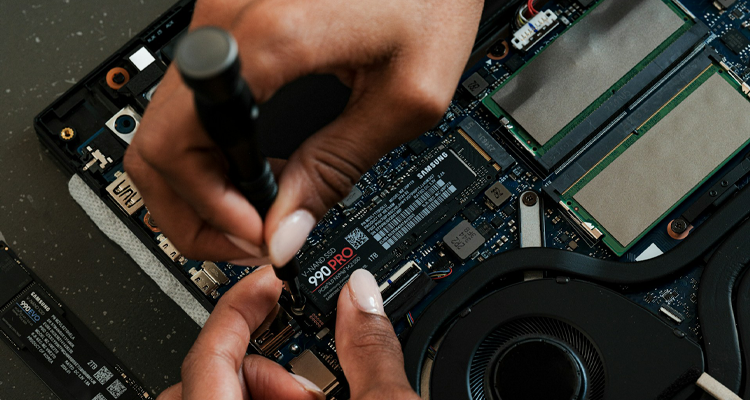
В зависимости от типа накопителя мы можем обнаружить те или иные неисправности. В случае с жесткими дисками проблемы могут быть обнаружены в протоколе S.M.A.R.T, который сообщает нам, что он работает не так, как должен, а также по другим признакам, таким как внутренние постукивания и странные шумы. Это приводит к падению производительности при хранении и чтении данных, и для обнаружения проблемы необходимо использовать CrystalDiskInfo, поскольку она способна информировать нас о возможных сбоях в работе имеющихся дисков.
Если она обнаружит проблему, лучше всего перенести данные на другой исправный накопитель, а если мы не сможем этого сделать, то всегда можно воспользоваться программой HDD Regenerator, чтобы извлечь данные с него.
Однако если у нас SSD-накопитель, то неисправности могут быть гораздо более разнообразными, ведь они могут быть связаны не только с дефектом, но и с температурой. В отличие от жестких дисков, твердотельные накопители могут работать при очень высоких температурах, что мы можем наблюдать, в частности, в накопителях M.2, температура которых может достигать 50 или 70 градусов, что может привести к ускоренной деградации или непосредственно к тепловому дросселированию.
Мы также можем использовать CrystalDiskInfo для проверки ошибок, а также рекомендуется использовать хорошую систему охлаждения, чтобы предотвратить перегрев.
Проблемы с электропитанием
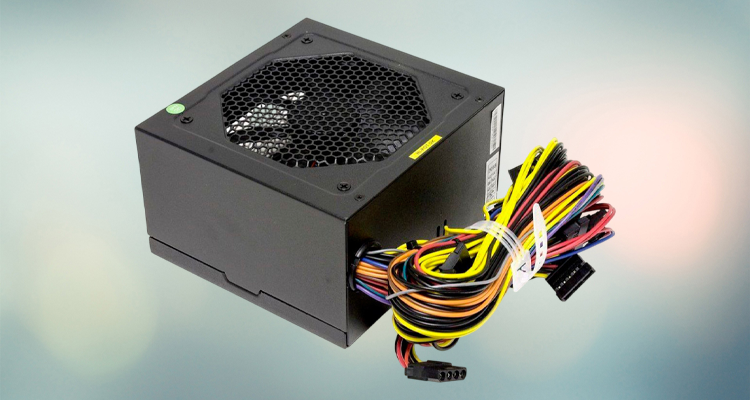
Сбои, которые может вызвать блок питания, довольно серьезны: неожиданные перезагрузки оборудования, неработающие компоненты и даже, если у нас низкокачественный блок питания без защиты, он может сжечь некоторые компоненты. Чтобы проверить, работает ли он так, как должен, нужно с помощью HWinfo узнать напряжение на каждом из трех основных каналов блока питания: +12, +5 и +3,3 В, при этом допуск на эти каналы составляет ±5 %, то есть если они далеки от положенного значения, блок питания следует заменить.
Понять, действительно ли дело в БП, не так-то просто, поскольку нужно измерить силу тока, частоты, напряжение и вольтаж, но очевидно, что если мы проверили, что, например, все компоненты в порядке, но ПК выключается сам по себе, то проблема, должна быть в блоке питания. В таких случаях лучше всего убедиться в том, что у вас качественный блок питания, ведь только так можно гарантировать, что все остальное в компьютере будет работать, поэтому не стоит экономить.
Проблемы с охлаждением ПК
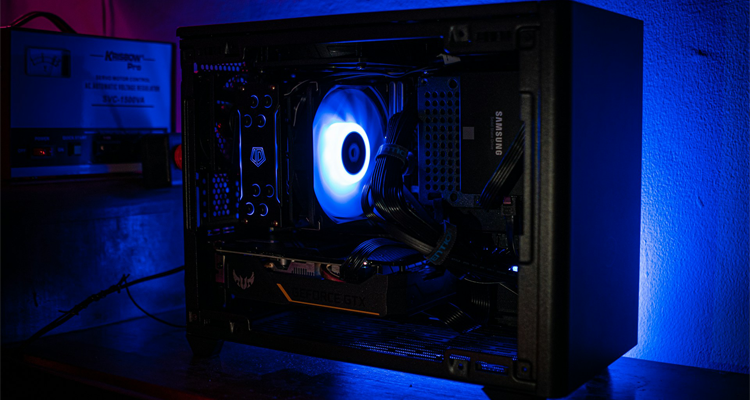
Как и остальные компоненты, все, что связано с охлаждением компьютера, также может выйти из строя. Как вентиляторы, так и радиаторы, которые мы используем, могут иметь ряд проблем, из-за которых компьютер не будет работать так, как должен. В большинстве случаев мы обнаружим не слишком большую проблему, а скорее ряд мелких сбоев, которые снизят производительность системы из-за таких явлений, как тепловое дросселирование, о котором мы уже неоднократно говорили, или крайне раздражающих звуков.
В случае с вентиляторами реальным решением является проверка правильности их подключения, тщательная чистка и замена подшипников на новые, если они сломались в результате эксплуатации. С другой стороны, в зависимости от того, какой у нас компьютер, может возникнуть та или иная неисправность, если это водяной блок, то его придется менять, если он плохо работает, так как обычно они служат около 2-3 лет, работая как в первый день, а те, которые используют жидкостное охлаждение и могут быть заправлены, нам придется делать это время от времени, примерно каждые 6 месяцев.
В дополнение к этому, если у нас есть индивидуальная система жидкостного охлаждения, мы должны принять во внимание, что есть еще одна проблема, которая добавляется к списку. В случае, если трубки ослабнут, это приведет к вытеканию всей жидкости на компоненты, оставляя их практически бесполезными, поэтому мы должны убедиться, что они хорошо закреплены и проверять их каждый раз, когда мы меняем охлаждающую жидкость.
Проблемы с компьютерным программным обеспечением
После того как мы перечислили все физические проблемы, которые могут возникнуть у компьютера, нельзя забывать и о проблемах, связанных с программным обеспечением, поскольку несовместимость может привести к тому, что компьютер перестанет работать в прямом смысле, но есть и другие моменты, которые необходимо учитывать. Если из-за аппаратной неисправности, такой как отказ оперативной памяти, оставившей поврежденные файлы, возникли проблемы с операционной системой, например, после замены этого компонента, вполне вероятно, что придется переустанавливать саму ОС, поскольку в ней могли быть повреждены некоторые важные элементы, мешающие ей работать так, как нужно.
К этому, очевидно, следует добавить многочисленные ошибки, которые могут быть в драйверах любого оборудования, причем наиболее подвержены проблемам с производительностью видеокарты, особенно если речь идет о сбоях в некоторых играх. Проверить программный сбой гораздо проще, поскольку мы просто увидим, что что-то не так с самой программой и что это не влияет на общую производительность ПК.