Покупка роутера — это только начало. Чтобы интернет работал стабильно и безопасно, важно настроить устройство правильно. Многие оставляют заводские настройки как есть, потому что интернет вроде бы и так работает. Но это делает сеть уязвимой: посторонние могут подключиться и получить доступ к вашим устройствам. Ниже представлено подробное и понятное руководство, как настроить роутер сразу после покупки и защитить свою домашнюю сеть.
Подключение роутера
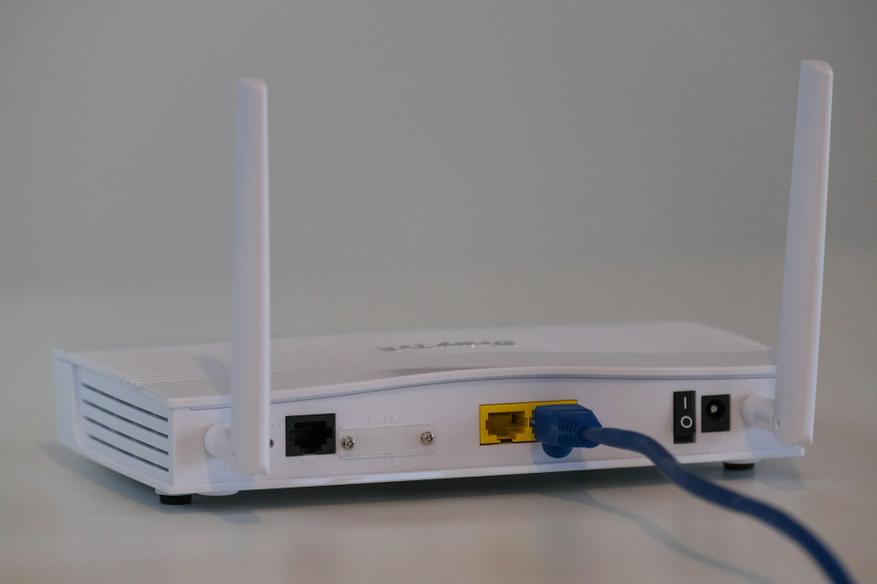
Перед началом настройки нужно правильно соединить кабели. Это просто:
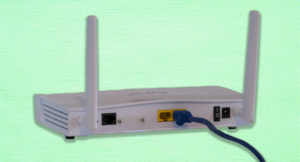
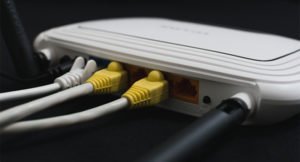
- Найдите разъём WAN или Internet на роутере — туда вставляется кабель от провайдера.
- Подключите кабель от провайдера в этот разъём.
- Включите роутер в розетку и дождитесь, пока он полностью загрузится.
- Соедините роутер с компьютером или ноутбуком с помощью сетевого кабеля (LAN-порт) или по Wi-Fi. Название сети и пароль по умолчанию написаны на наклейке снизу устройства.
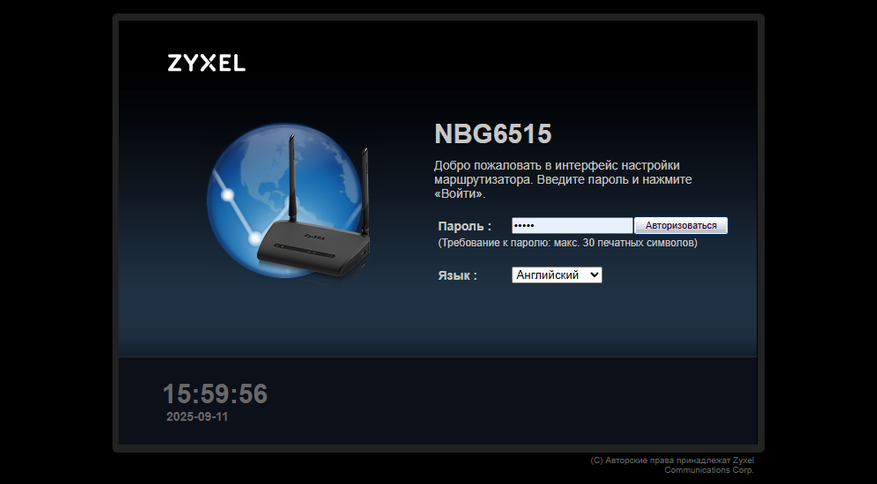
После этого можно открыть браузер и ввести в адресной строке адрес панели управления — обычно это 192.168.0.1 или 192.168.1.1. Точный адрес указан на наклейке на корпусе.
Вход в панель управления
Когда страница откроется, появится окно входа. Почти на всех роутерах логин и пароль по умолчанию — admin и admin. После входа сразу смените этот пароль. Это важно: если его не сменить, любой человек, попавший в вашу сеть, сможет изменить настройки роутера.
Настройка подключения к интернету
Если ваш провайдер использует автоматическую настройку (DHCP), интернет может заработать сразу. Если нет — нужно ввести логин и пароль, которые провайдер выдал при подключении. Эти данные вводятся в разделе, который обычно называется WAN или Интернет. После сохранения настроек проверьте, есть ли интернет. Если не работает, проверьте правильность введённых данных и подключение кабеля.

Настройка Wi-Fi сети
По умолчанию имя вашей сети (SSID) и пароль могут быть простыми и одинаковыми для всех устройств этой модели. Это небезопасно. Чтобы защитить сеть:
- Зайдите в раздел Беспроводная сеть или Wireless.
- Придумайте новое имя сети (SSID). Лучше использовать нейтральное название без указания фамилии или адреса. Вы также можете использовать специальные сервисы для автоматической генерации тематического имени WI-Fi сети. Один из лучших и безопасных сервисов — Генератор крутых имен для Wi-Fi сети.
- Установите тип защиты WPA2-PSK или WPA3-PSK (если доступен).
- Придумайте надёжный пароль — не меньше 12 символов, с буквами и цифрами.
Если роутер поддерживает две частоты (2.4 и 5 ГГц), включите обе. Это позволит устройствам выбирать более стабильное или более быстрое соединение.

Почему нужно менять заводские настройки
Заводские пароли и названия сетей одинаковы у тысяч устройств. Их легко найти в интернете. Если кто-то подключится к вашей Wi-Fi сети, он сможет войти в панель управления и изменить настройки роутера. Это может привести к отключению интернета, перехвату данных или заражению устройств вредоносными программами.
Смена паролей и имени сети делает ваш роутер уникальным и закрытым для чужих пользователей. Это самая простая мера безопасности, которую нужно выполнить сразу после покупки.
Дополнительные меры безопасности
Чтобы снизить риски, сделайте ещё несколько шагов:
- Отключите удалённое управление (Remote Management), если оно включено. Оно редко нужно, но может быть использовано злоумышленниками.
- Включите автоматическое обновление прошивки, если роутер поддерживает эту функцию. В новых версиях часто закрывают уязвимости.
- Настройте гостевую сеть для посетителей. Она будет отделена от основной сети и не даст доступ к вашим устройствам.

Как придумать надёжный и удобный пароль для Wi-Fi
Пароль для Wi-Fi — это главный замок вашей сети. Надёжный пароль не должен быть коротким и очевидным. Вот как его создать:
- Длина — минимум 12 символов. Короткие пароли легко перебрать.
- Разные типы символов — добавляйте заглавные и строчные буквы, цифры и специальные знаки (! @ # $ % & *). Пример: Limon@4444Tree!
- Без очевидных слов — не используйте имя, дату рождения, номер телефона, password, qwerty, 12345678.
- Метод фразы — придумайте короткую фразу, которая легко запоминается, и превратите её в необычную комбинацию. Пример: Фраза: «У бабушки был серый кот 5 лет» Пароль: UbB$k5lEt!
- Хранение — не записывайте пароль на видном месте и не отправляйте его в мессенджерах открытым текстом. Если часто даёте доступ гостям, создайте для них отдельную гостевую сеть, а не делитесь основным паролем.
Заключение
Настройка роутера после покупки не требует особых знаний, но требует внимательности. Нужно подключить кабели, войти в панель управления, ввести данные от провайдера, поменять имя и пароль Wi-Fi, установить новые пароли для входа в настройки и отключить лишние функции. После этого роутер будет работать стабильно, а ваша сеть станет защищённой от посторонних. Это убережёт ваши устройства и личные данные от проблем в будущем.