Со временем любой компьютер, каким бы мощным он ни был, может столкнуться со сбоями и ошибками в работе. Наверняка с вами такое случалось: приложения закрываются сами по себе без видимых причин, начинают работать очень медленно, загрузка системы занимает целую вечность и т. д.
Эти проблемы могут доставлять массу неудобств, а также серьезно влиять на производительность и работу операционной системы в целом. В процессе установки и удаления приложений, работы в интернете и использования компьютера накапливаются тысячи ненужных файлов.
Стоит отметить, что некоторые файлы, о существовании которых вы часто даже не подозреваете, заполняют жесткий диск и являются причиной возникающих проблем. Кроме того, обновления Windows и драйверы оборудования могут оставлять после себя мусорные файлы, которые влияют на работу системы.
Медленный запуск системы, не реагирующие программы или случайные ошибки могут превратить даже самые простые задачи в испытание. Это не только замедляет работу, но и может привести к потере данных и критическим сбоям в системе.
К счастью, существует несколько способов повысить производительность компьютера, например очистка временных файлов, дефрагментация жесткого диска или даже переустановка операционной системы. Однако есть скрытый способ, который может вам очень пригодиться, — команда, которую вы можете запустить на своем компьютере с Windows 10 или Windows 11 и которая заставит его работать как новый.
Восстановление компьютера с Windows 10 или Windows 11 с помощью одной команды
Это малоизвестная, но чрезвычайно полезная команда, которая позволяет восстановить исходную конфигурацию Windows 10 или Windows 11 без потери личных файлов. Эта процедура использует внутренние инструменты Microsoft для выполнения безопасного восстановления.
Она восстанавливает систему до исходного заводского состояния, удаляя все ненужные файлы, нежелательные приложения и ошибочные конфигурации, накопившиеся со временем. При этом ваш компьютер будет работать как новый.
Эта команда дает вам возможность сохранить все документы, фотографии, видео и другие важные файлы. При этом будут удалены только приложения и системные настройки, а ваши данные останутся нетронутыми, так что это очень хороший вариант.
Важно отметить, что перед выполнением этой команды рекомендуется на всякий случай создать резервную копию наиболее важных файлов. Хотя встроенная опция должна сохранить ваши личные файлы, всегда лучше перестраховаться.
- Для этого кликните правой кнопкой мыши кнопку «Пуск» и выберите пункт «Терминал» от имени администратора.
- В новом окне введите команду systemreset —factoryreset и нажмите Enter. Эта команда запустит процесс восстановления системы.
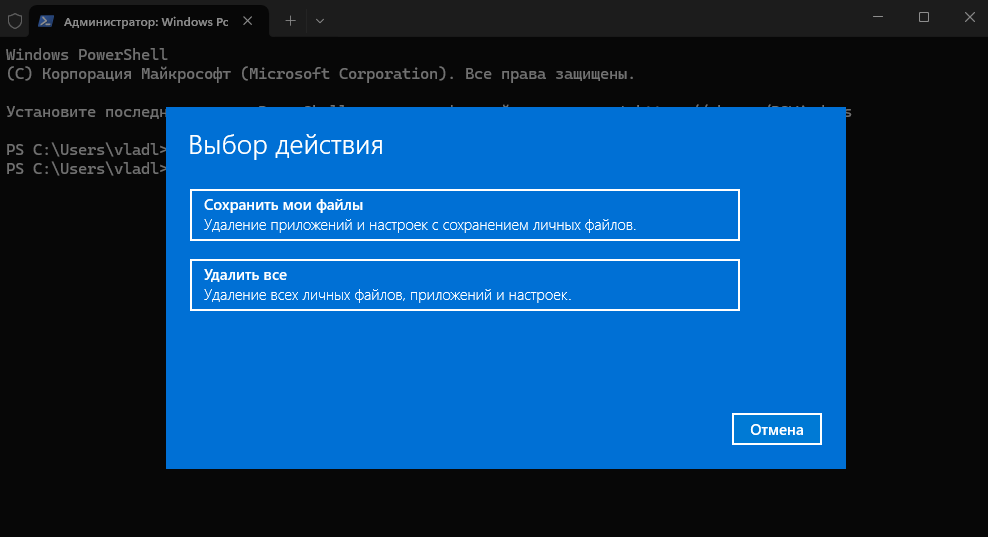
- Появится окно с двумя вариантами, в котором нужно выбрать пункт «Сохранить мои файлы». Этот вариант вернет Windows 10 или Windows 11 в исходное состояние, но сохранит ваши личные файлы.
- Выбрав этот вариант, следуйте подсказкам на экране, чтобы завершить процесс.
Обратите внимание, что этот процесс может занять некоторое время, в зависимости от объема данных на вашем компьютере. После завершения Windows будет как новая и сможет обеспечить максимальную производительность.
Конечно, вам придется переустановить все скачанные ранее приложения, но ваши личные файлы будут в безопасности. Итак, теперь вы знаете, что если ваш компьютер дает сбои и вы хотите снова наслаждаться им, как в первый день, не сомневайтесь и попробуйте выполнить эту команду.

Спасибо, надо попробовать!