Проблемы с производительностью являются одной из тех вещей, которые могут возникнуть на любом компьютере с Windows. Со временем из-за большого количества приложений и функций он может работать все медленнее и медленнее.
Хотя в настоящее время существует множество программ, предназначенных для оптимизации операционной системы, далеко не все из них выполняют свои обещания.
Именно здесь на помощь приходит Wintoys — надежный вариант, позволяющий значительно повысить эффективность работы устройства без специальных технических знаний.
Хотите узнать, как пользоваться этим инструментом? Если да, то вы попали по адресу, потому что из этой статьи вы узнаете, почему его так рекомендуют и как использовать его возможности.
Как скачать и установить Wintoys
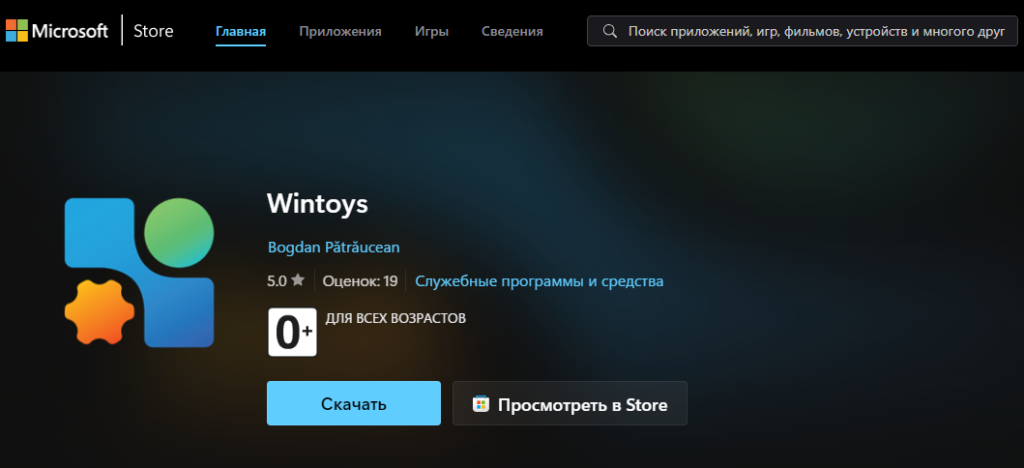
Wintoys является одним из лучших бесплатных вариантов, потому что вы можете найти его в Microsoft Store.
Поэтому, чтобы загрузить и установить приложение, достаточно зайти на соответствующую страницу и нажать на кнопку установки.
После завершения установки Wintoys автоматически создаст ярлык на рабочем столе и в меню «Пуск», а запустить его можно будет даже из самого Microsoft Store.
Скачать Wintoys из официального магазина приложений Microsoft Store
Лучшие возможности настройки Wintoys
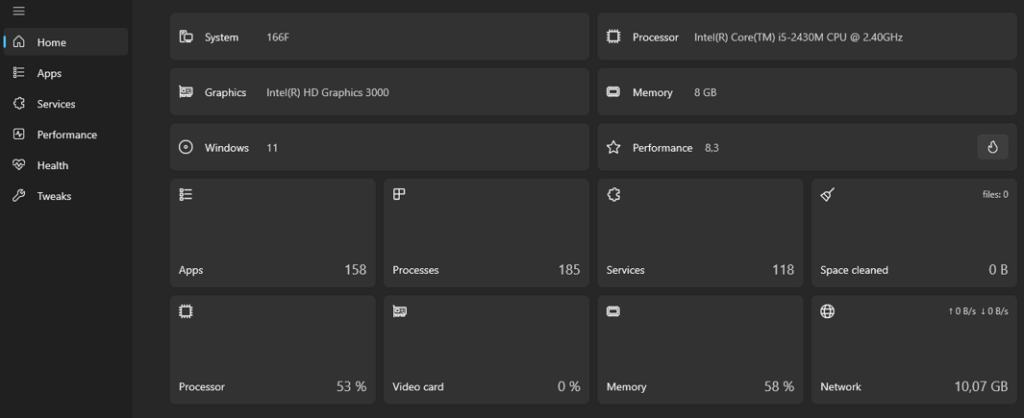
Wintoys — это приложение, включающее в себя все персонализационные и системные настройки компьютера, но в более интуитивно понятной форме.
Чтобы это приложение было полезным, когда вам нужно увеличить производительность компьютера под управлением Windows, необходимо настроить его с соответствующими параметрами.
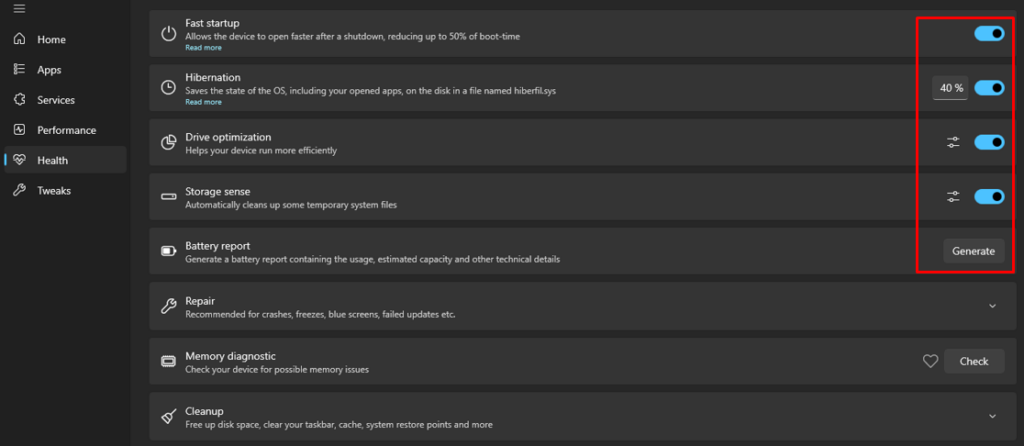
В этом случае рекомендуется зайти в раздел Health «Здоровье» и активировать опции Fast startup «Быстрая загрузка», Hibernation «Гибернация», Drive optimization «Оптимизация дисков» и Storage sense «Разумное хранение».
Кроме того, здесь вы можете сгенерировать отчет о состоянии батареи (кнопка Generate в разделе Battery report), чтобы определить, правильно ли она работает.
В разделе Repair «Ремонт» есть несколько опций, которые позволяют восстановить работу приложений и функций.
По сути, это команды командной строки, такие как DISM, SFC и CHDSK. Простым нажатием кнопки мыши вы можете запустить их без использования консоли.
С другой стороны, есть и другие опции, такие как Memory diagnostic «Диагностика памяти» и Cleanup «Очистка памяти», а также System updates «Обновление системы» и App updates «Обновление приложений».
Как использовать Wintoys для повышения производительности компьютера под управлением Windows
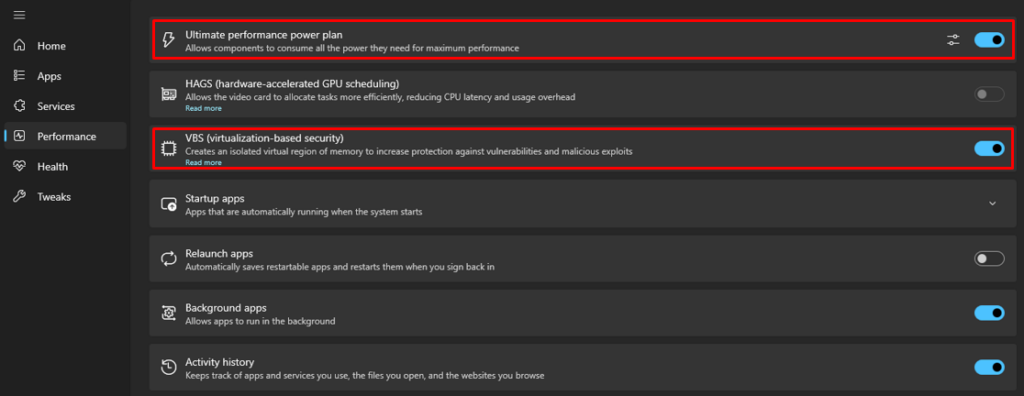
Теперь, чтобы максимально оптимизировать работу компьютера, необходимо воспользоваться различными настройками приложения.
В разделе Perfomance «Производительность» необходимо установить флажки Ultimate perfomance power plan «План питания с максимальной производительностью» и VBS (virtualization-based security) «Аппаратно-ускоренное планирование графического процессора».
Еще одна вещь, которая может существенно изменить ситуацию, — отключить программы, которые запускаются при старте Windows.
Иногда при запуске компьютера активируется множество приложений, которые делают устройство медлительным с момента его включения. По этой причине в разделе Startup Apps «Запуск приложений» нужно отключить приложения, которыми вы не пользуетесь.
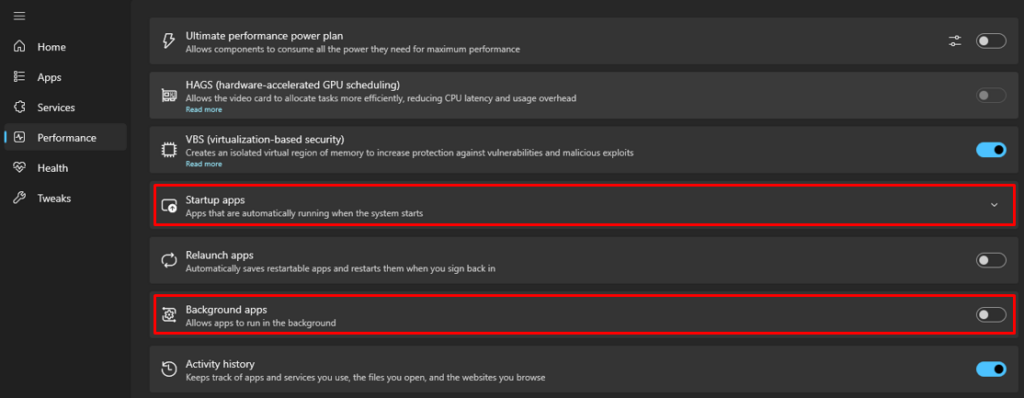
Если после выполнения вышеописанных действий вы почувствуете, что ваш компьютер или ноутбук по-прежнему работает слишком медленно, рекомендуется отключить функцию Backgraund apps «Фоновые приложения», по крайней мере до тех пор, пока вы не решите эту проблему.
И последнее, но не менее важное: чтобы получить максимальную отдачу от игровых компонентов, необходимо включить Game Mode «Игровой режим» и Superfetch «Супервыборка» в Game Settings «Игровые настройки».
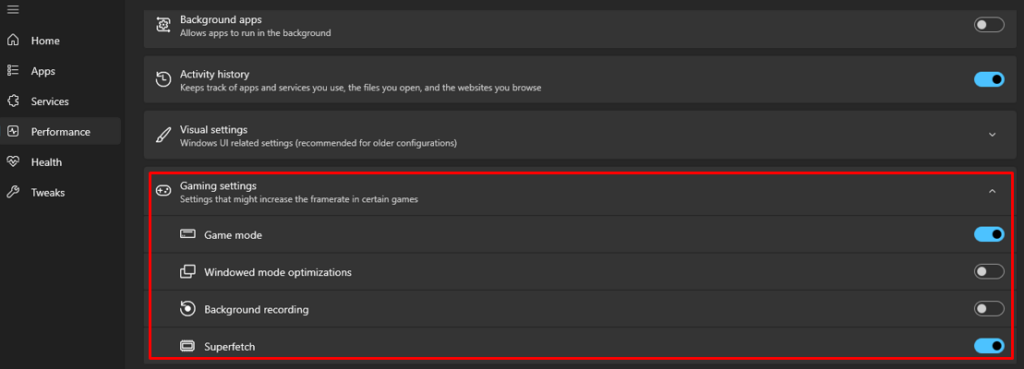
Использование каждой из этих функций значительно улучшит работу операционной системы, независимо от того, используете ли вы компьютер под управлением Windows 10 или Windows 11.