РЕД ОС – это российская операционная система, основанная на Linux, которая предназначена для использования как в государственных учреждениях, так и в коммерческих организациях. Установка РЕД ОС не требует глубоких технических знаний и может быть выполнена даже начинающим пользователем. В этом руководстве мы подробно разберем процесс установки РЕД ОС на компьютер.
Подготовка к установке
Прежде чем приступить к установке, необходимо выполнить несколько подготовительных шагов.
1. Проверьте системные требования
- Процессор: x86-64 (Intel или AMD).
- Оперативная память: минимум 2 ГБ (рекомендуется 4 ГБ и выше).
- Свободное место на диске: минимум 20 ГБ.
- USB-накопитель объемом не менее 8 ГБ (для создания установочного носителя).
2. Скачайте образ системы
- Перейдите на официальный сайт РЕД ОС (https://redos.red-soft.ru/).
- Выберите нужную версию и загрузите ISO-образ.
3. Создайте загрузочную флешку
- Используйте программу Rufus (Windows) или dd (Linux, macOS) для записи ISO-образа на флешку.
- В Rufus выберите следующее: схему разделов MBR (для BIOS) или GPT (для UEFI) и файловую систему FAT32.
Установка РЕД ОС
1. Загрузка с установочной флешки
- Вставьте флешку в компьютер и перезагрузите его.
- Войдите в BIOS/UEFI (обычно клавиши Del, F2, F12 или Esc при включении).
- Установите загрузку с USB-носителя в приоритете.
- Сохраните изменения и перезагрузите компьютер.
2. Запуск установщика

- После загрузки появится установочное меню. Выберите «Установить РЕД ОС».
- Подождите пока произойдет загрузки необходимых компонентов.
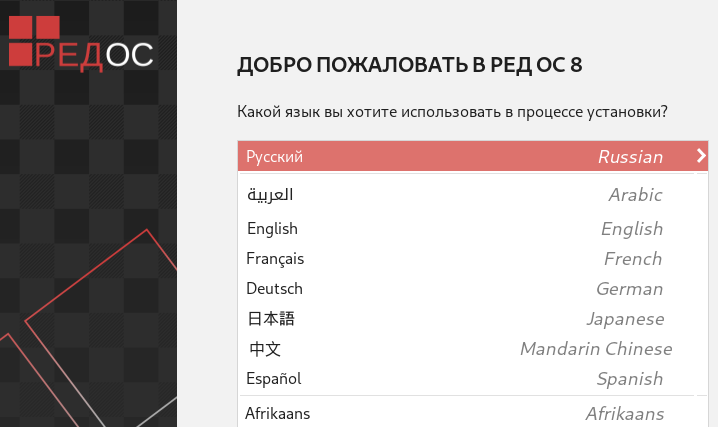
- Следуйте инструкциям мастера установки. Выберите язык, раскладку клавиатуры и нажмите «Продолжить».
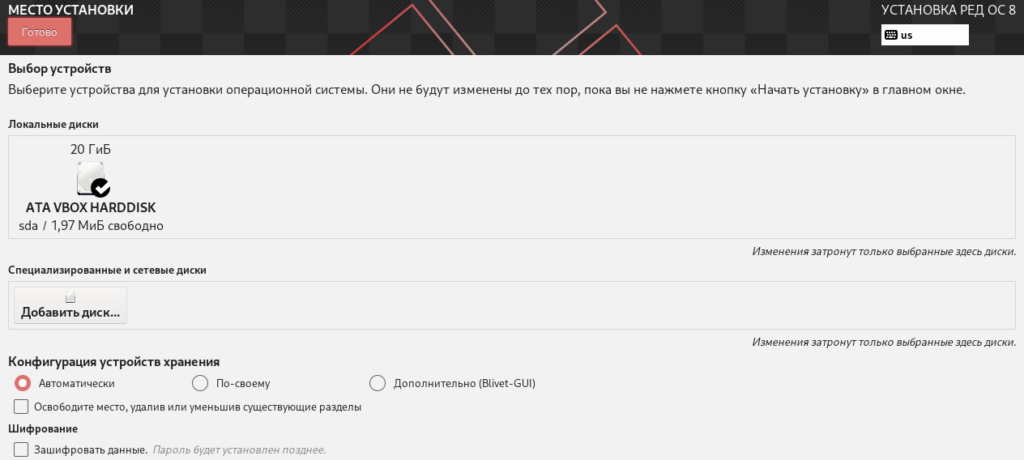
3. Место установки
- Выберите автоматическую разметку (рекомендуется для новичков) или настройте разделы вручную (для опытных пользователей).
- Убедитесь, что выбрано правильное устройство для установки.
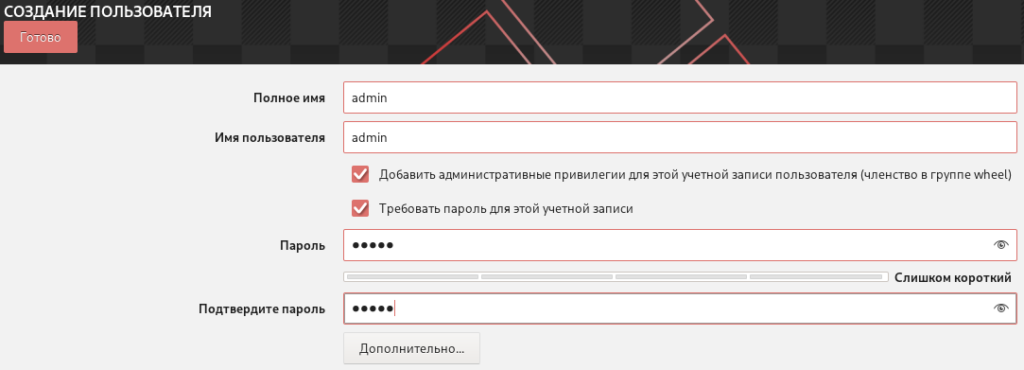
4. Создание пользователя
- Создайте учетную запись root и пользователя.
- Введите учетные данные и подтвердите параметры.
5. Процесс установки
- После настройки всех необходимых параметров нажмите «Начать установку».
- Дождитесь завершения установки (обычно занимает 10-30 минут в зависимости от конфигурации компьютера).
- После завершения установки извлеките флешку и перезагрузите систему.
Первоначальная настройка системы
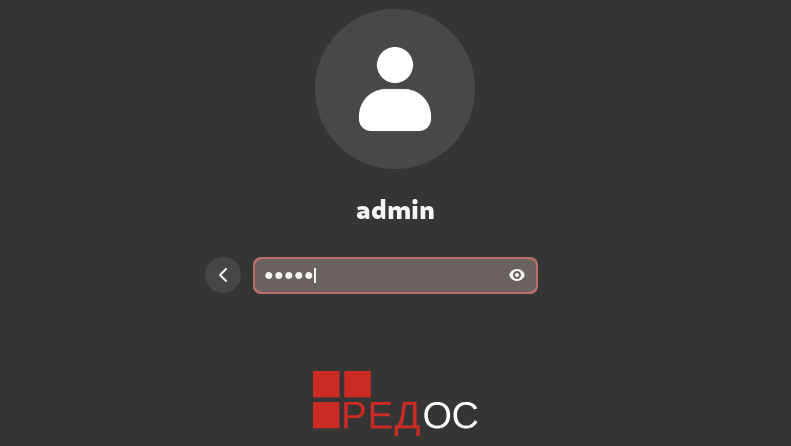
1. Войдите в систему
- Примите лицензионное соглашение.
- Введите свой логин и пароль пользователя, созданные во время установки и нажмите Enter.
2. Обновите систему
- Откройте терминал с помощью сочетания клавиш Ctrl + Alt + T и выполните следующую команду от имени администратора: sudo dnf update.
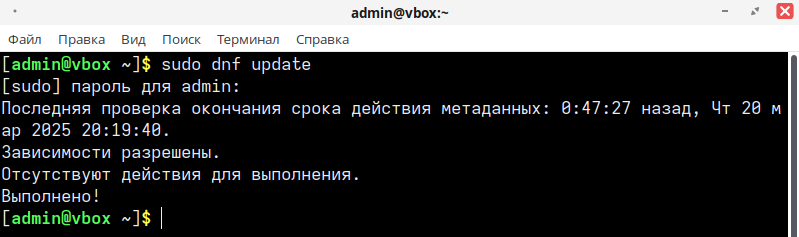
- Дождитесь завершения процесса обновления.
3. Установите дополнительные программы
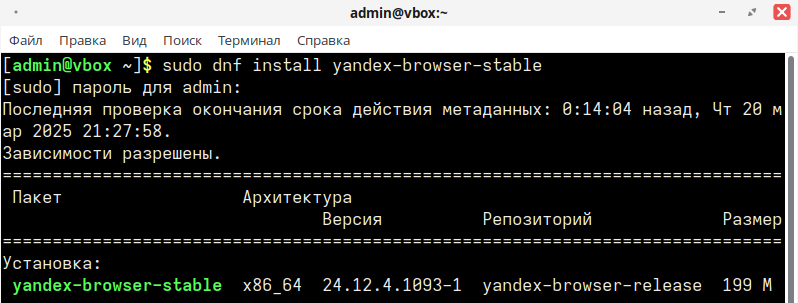
- Воспользуйтесь встроенным центром приложений «Управление программами dnfdragora» или установите ПО через терминал, например: sudo dnf install yandex-browser-stable.
Почему стоит выбрать РЕД ОС?
РЕД ОС обладает рядом преимуществ, которые делают ее привлекательным выбором для пользователей:
| Критерий | РЕД ОС | Другие ОС |
|---|---|---|
| Безопасность | Высокий уровень защиты данных, сертификация ФСТЭК | Возможны уязвимости, требуется антивирус |
| Поддержка отечественного ПО | Полная совместимость с российским ПО | Может потребоваться адаптация |
| Стоимость | Бесплатная | Платные лицензии для Windows и macOS |
| Производительность | Оптимизирована для работы на слабых ПК | Требовательность к ресурсам (особенно Windows) |
| Открытый исходный код | Полный контроль над системой | Закрытые исходные коды |
| Поддержка и обновления | Регулярные обновления от разработчиков | Зависят от поставщика |
Заключение
Поздравляем! Вы успешно установили и настроили РЕД ОС на своем компьютере. Теперь вы можете использовать систему для работы, учебы или развлечений. Если у вас возникли вопросы, обратитесь к документации на официальном сайте или в сообщество пользователей РЕД ОС.