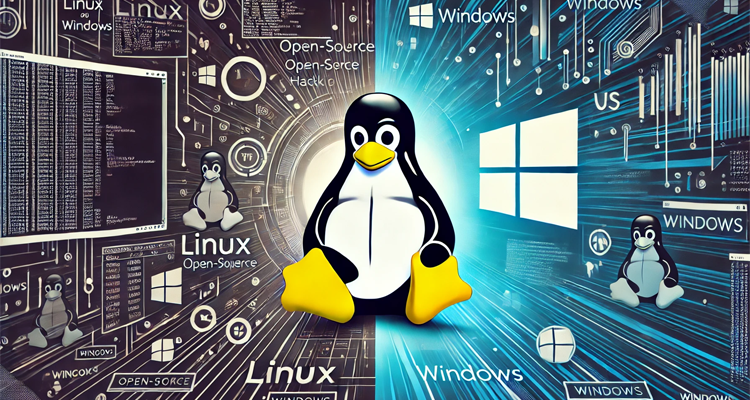
Переход с операционной системы Windows на Linux может показаться сложным, но при правильном планировании этот процесс может быть быстрым и беспроблемным.
В этом пошаговом руководстве мы расскажем, как безопасно и эффективно осуществить переход, обеспечив совместимость оборудования, резервное копирование данных и плавную адаптацию рабочего процесса к среде Linux.
1. Создайте резервную копию всех ваших файлов и настроек
Перед началом перехода необходимо создать резервную копию личных файлов и настроек на случай, если во время установки что-то пойдет не так.
Рекомендуемые варианты резервного копирования:
- Облачное хранилище. Сохраните важные файлы на Google Drive, OneDrive, Облако Mail или Яндекс Диск.
- Внешний жесткий диск или SSD. Для больших файлов, таких как фотографии, видео или игры, скопируйте все на внешнее устройство хранения.
- Образ системы Windows. Если вы планируете вернуться к Windows в какой-то момент, создайте полный образ системы, включающий приложения, настройки и файлы.
- Ключи продукта. Запишите лицензионные ключи Windows и Microsoft Office в надежном месте на случай, если они вам понадобятся позже.
2. Проверьте совместимость ваших приложений
Одна из самых больших проблем при переходе с Windows на Linux — доступность программного обеспечения. Многие популярные приложения имеют встроенные версии для Linux, а другие — нет.
Шаг 1. Определите основные приложения
- В Windows перейдите в меню «Пуск» > «Параметры» > «Приложения» и составьте список программ, которыми вы часто пользуетесь.
- Сохраните этот список в веб-сервисе, например Google Keep, для удобства.
- Проверьте Flathub (flathub.org) и Snapcraft (snapcraft.io), чтобы узнать, доступны ли эти приложения в Linux.
Шаг 2. Найдите альтернативы с открытым исходным кодом
Если приложение недоступно в Linux, существуют альтернативные варианты.
| Приложение в Windows | Альтернатива в Linux |
|---|---|
| Microsoft Office | LibreOffice, OnlyOffice |
| Photoshop | GIMP, Krita |
| Premiere Pro | Kdenlive, Shotcut |
| AutoCAD | FreeCAD, LibreCAD |
| Microsoft Edge | Firefox, Chromium |
| Веб-версия или установка с помощью Flatpak |
Чтобы найти больше альтернатив, посетите сайт AlternativeTo.net, который предлагает предложения на основе операционной системы и функциональности.
Шаг 3. Запуск приложений Windows в Linux
Если вам нужно конкретное приложение, которому нет альтернативы в природе, вы можете попробовать следующее:
- Wine. Позволяет запускать многие приложения Windows в Linux.
- Bottles. Оптимизированная среда для запуска программ Windows в Linux.
- Виртуальные машины. Используйте VirtualBox или VMware для запуска Windows в Linux.
3. Настройте свой рабочий процесс в Linux
Переход на другую операционную систему означает различия в способах взаимодействия с программами и управления задачами. По этой причине выполните следующие шаги для более оптимального перехода.
Шаг 1. Проанализируйте, как вы используете Windows
- Открываете ли вы приложения с помощью сочетаний клавиш или меню «Пуск»?
- Используете ли вы сочетания клавиш для переключения между приложениями?
- Постоянно ли вы работаете с уведомлениями?
- Предпочитаете ли вы панель быстрых настроек для системных параметров?
Шаг 2. Настройте Linux под свои нужды
- Используйте дистрибутив с Windows-подобным интерфейсом, например Linux Mint или Zorin OS.
- Настройте сочетания клавиш, чтобы добиться сходства с Windows.
- Настройте рабочие места и ярлыки, чтобы повысить производительность.
- Задавайте вопросы на форумах сообщества или используйте поисковые системы для настройки конкретных параметров.
4. Проверьте совместимость оборудования
Современные системы Linux обычно хорошо работают на большинстве компьютеров, но для некоторых компонентов могут потребоваться специализированные драйверы.
Компоненты, которые необходимо проверить перед установкой Linux:
- Wi-Fi и Bluetooth. Для некоторых адаптеров требуются дополнительные драйверы.
- Видеокарта. NVIDIA и AMD поддерживаются в Linux, но рекомендуется установить соответствующие драйверы.
- Дополнительные периферийные устройства. Принтеры, графические планшеты и другие устройства могут потребовать дополнительных настроек.
Как проверить оборудование в Windows:
- Нажмите Windows + R, введите devmgmt.msc и нажмите Enter.
- Обратите внимание на модели сетевой, графической и Bluetooth-карт.
- Проверьте с помощью поисковых систем или соответствующих сообществ, совместимо ли ваше оборудование.
Если вы используете дистрибутивы, такие как Ubuntu, Linux Mint или Pop!_OS, они содержат все необходимые для установки драйверы.
5. Протестируйте Linux перед установкой
Большинство дистрибутивов Linux позволяют запускать режим Live USB, который позволяет протестировать систему без ее установки.
Как протестировать Linux, не устанавливая его:
- Загрузите ISO-файл Linux (мы рекомендуем Linux Mint или Ubuntu).
- С помощью Rufus создайте загрузочный USB.
- Перезагрузите компьютер и загрузитесь с USB.
- Протестируйте браузеры, звук, подключение и другие ключевые функции.
6. Установка Linux
Убедившись, что все работает правильно в Live-режиме, выберите необходимый вариант для установки Linux.
Вариант 1. Полная замена Windows
- Запустите программу установки и выберите «Стереть диск и установить Linux».
- Выберите диск, на который будет производиться установка.
- Следуйте инструкциям и дождитесь завершения установки.
Вариант 2. Установка в режиме двойной загрузки (Windows + Linux)
- Во время установки выберите «Установить вместе с Windows».
- Определите, сколько места на диске будет занимать Linux.
- Установите систему, и при перезагрузке вы сможете выбирать между Windows и Linux во время загрузки.
Заключение. Стоит ли переходить на Linux?
Linux обеспечивает более высокую стабильность, безопасность и контроль над операционной системой, не завися от лицензирования или принудительных обновлений. При правильном планировании и следовании этому руководству переход с Windows на Linux будет плавным и без лишних хлопот.
Преимущества Linux перед Windows:
- Повышенная конфиденциальность и безопасность без необходимости использования антивируса.
- Обновления без прерываний и принудительных перезагрузок.
- Быстрее и легче, идеально подходит для старых и новых компьютеров.
- Совершенно бесплатно и без дорогостоящих лицензий.
Благодаря таким инструментам, как Live USB, Wine и публичным форумам, перейти с Windows на Linux стало проще, чем когда-либо.