Опытный пользователь может почувствовать себя весьма ограниченным при управлении сетями в Windows с помощью инструмента, расположенного в параметрах операционной системы. Если вы хотите получить доступ ко всему, что может предложить операционная система, вам придется воспользоваться терминалом (CMD).
Терминал — это приложение, используемое в операционной системе Windows для выполнения команд MS-DOS (.exe 16-bit) и других в виде сценариев в форматах .bat и .sys. Данное приложение не всегда интуитивно понятно, но все же рекомендуется для средних и опытных пользователей, поскольку позволяет более гибко и быстро решать задачи или получать доступ к информации и функциям, которые недоступны никаким другим способом.
Терминал можно открыть с помощью меню «Пуск», для этого нужно кликнуть правой кнопкой мыши по значку и выбрать «Терминал» или «Терминал Администратор». Также приложение можно найти через строку поиска в меню «Пуск», если ввести «Терминал».
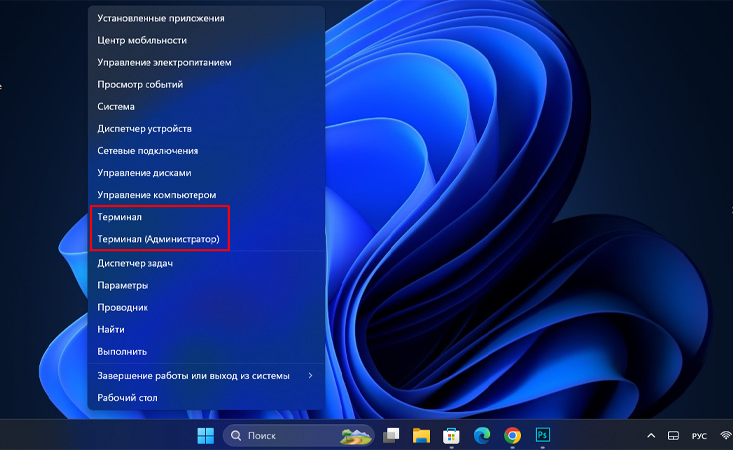
Доступ к терминалу Windows может осуществляться в режиме пользователя и в режиме администратора, первый из которых ограничен, а второй более функционален и имеет доступ ко всему компьютеру.
Как управлять сетью в Windows с помощью терминала (CMD)
Получив доступ к терминалу, мы сможем напрямую общаться с компьютером и выполнять ряд задач. Хотя это текстовый интерфейс, мы можем изменить его дизайн и цвета, получив доступ к его настройкам. Для этого кликните правой кнопкой мыши по верхней рамке и выберите «Параметры».
Принцип работы прост: мы вводим команду (и ее модификаторы, если необходимо), а приложение терминал выступает в роли интерпретатора для ее выполнения. Существует множество команд, которые можно использовать для решения самых разных задач. Предлагаем вашему вниманию несколько из них для управления домашней сетью и устранения неполадок.
ipconfig
Это одна из самых полезных сетевых команд. Она сообщает текущие значения конфигурации сети TCP/IP и обновляет настройки протокола DHCP и системы доменных имен (DNS).
ping
Проверяет состояние связи локального хоста с одним или несколькими удаленными компьютерами в IP-сети. Посылая ICMP-пакеты, команда диагностирует состояние, скорость и качество связи в данной сети.
tracert
Эта команда позволяет вам узнать, какие пакеты приходят от хоста (точки сети). Она также предоставляет статистику RTT или сетевой задержки этих пакетов, давая оценку того, насколько далеко друг от друга находятся конечные точки связи.
pathping
Сочетает в себе полезность ping и tracert. Эта команда более информативна, поэтому ее выполнение занимает больше времени. После отправки пакетов в заданный пункт назначения она анализирует пройденный маршрут, вычисляет потери пакетов и предоставляет подробную информацию о маршруте между двумя хостами.
getmac
Позволяет получить mac компьютера, на котором выполняется команда. MAC-адрес — это 48-битный идентификатор, который назначает производитель каждому устройству с сетевой картой. Также известный как физический адрес, он уникален для каждого устройства.
nslookup
Это инструмент терминала для сетевого администрирования, позволяющий узнать, какой ip связан с определенным доменом. Просто введите nslookup www.google.com, и он сообщит вам, какой ip у этого домена.
netstat
Мощная команда, отображающая сетевую статистику и позволяющая проводить диагностику и анализ. По умолчанию она выводит список активных соединений компьютера, как входящих, так и исходящих. Включает используемый протокол, локальный адрес, внешний адрес и состояние соединений.
netsh
Netsh, полное название Network Shell, — это инструмент терминала Windows, предназначенный для просмотра и настройки различных параметров сети. Конфигурирование возможно как локально, так и удаленно. Огромным преимуществом Netsh является то, что административные задачи можно настраивать с помощью запуска скриптов.
Заключение
Тема сетей очень обширна, настолько, что нам предоставляется множество интересных команд для проведения полноценного мониторинга и создания качественного отчета. Работа с терминалом Windows дает множество преимуществ, если его освоить, поэтому всем, кто интересуется этой темой и хочет углубиться в нее, лучше всего воспользоваться этой возможностью и научиться работать с этим инструментом.