С помощью нескольких простых шагов и без необходимости загрузки сторонних инструментов или приложений вы можете превратить любое изображение в значок, чтобы персонализировать рабочий стол Windows.
Одна из самых интересных особенностей Windows — это уровень персонализации, который она предлагает пользователям. Вы можете установить собственные обои, выбрать различные темы, изменить цвет окон и сделать множество других изменений.
Но знаете ли вы, что в системный значок можно превратить любую фотографию или изображение, которое есть на вашем компьютере? Эта опция может показаться незначительной, но это отличный способ дополнительно настроить свой рабочий стол.
Возможность изменить внешний вид не только позволяет придать индивидуальность рабочему столу, но и помогает улучшить организацию. Настроив значки папок и ярлыков, вы сделаете их более узнаваемыми и легкими для идентификации.
Например, вместо одинаковых значков можно использовать фотографии, которые лучше отображают содержимое каждого файла. Это не только делает Windows более привлекательной, но и повышает производительность, поскольку вы сможете с первого взгляда найти то, что вам нужно.
Как настроить собственные значки в Windows
Во-первых, убедитесь, что изображение, которое вы хотите использовать в качестве иконки, сохранено на вашем компьютере. Помните, что иконки обычно более эффективны, если они просты и не содержат слишком много деталей, потому что они будут более четкими, когда будут небольшого размера.
Важно отметить, что Windows принимает иконки только в формате ICO. Чтобы преобразовать изображение, вы можете использовать программу редактирования, которая позволяет конвертировать в этот формат, или воспользоваться онлайн-инструментом, например Online Convert. Выполните поиск в браузере, и вы найдете несколько вариантов.
После конвертирования изображения сохраните его в легко запоминающемся месте, например на рабочем столе или в папке с иконками, которую вы создали для этой цели. Так вам будет проще найти его позже.
Перейдите к папке или ярлыку, значок которого вы хотите изменить. Щелкните по нему правой кнопкой мыши и выберите «Свойства», затем найдите раздел с надписью «Настройка» и нажмите «Сменить значок». При нажатии на этот пункт откроется новое окно, в котором вы сможете выбрать изображение.
Нажмите кнопку «Обзор» и перейдите к месту, где вы сохранили файл ICO. Выберите его и нажмите «Открыть». После этого вы вернитесь в окно выбора значка, где нужно будет нажать OK, затем «Применить» и снова OK, чтобы подтвердить изменения.
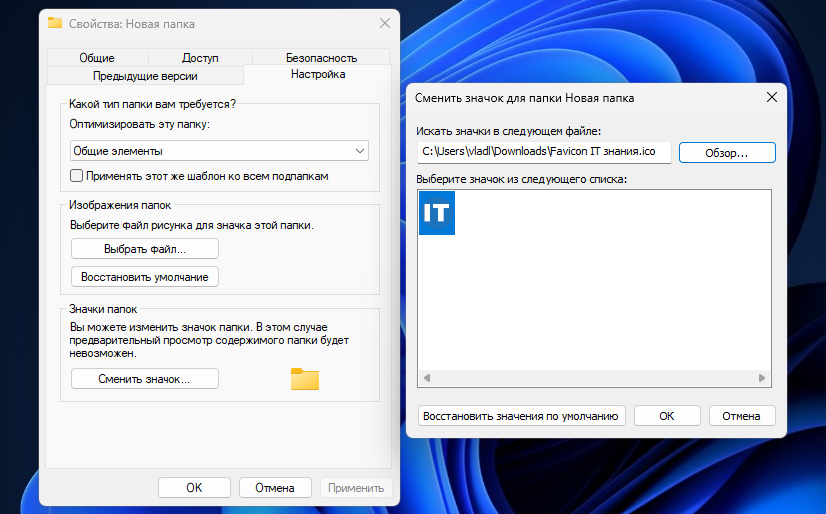
Теперь вы должны увидеть новый значок на рабочем столе или в соответствующей папке. Если вы не видите изменений сразу, возможно, вам нужно обновить вид рабочего стола, щелкнув правой кнопкой мыши и выбрав «Обновить».
Вот и все! Теперь вы увидите, что значок вашей папки изменился на выбранное вами изображение. Вы можете повторять этот процесс сколько угодно раз, чтобы настроить другие значки в системе, придав своему рабочему столу более индивидуальный и организованный вид.