Я давно понял, что компьютер — это не просто устройство для игр или фильмов. На нём хранится почти вся моя жизнь: фотографии, документы, переписки, доступы к банку, рабочие файлы. Потерять всё это из-за вируса или взлома — страшно даже представить.
Раньше я относился к этому халатно: пользовался одним паролем для всего, откладывал обновления, качал программы с торрентов. Итог — компьютер пару раз приходилось полностью переустанавливать. С тех пор я изменил подход. Сейчас мой компьютер работает на Windows 11, и я сделал несколько шагов, чтобы обезопасить себя.
Антивирус в Windows 11 — достаточно ли встроенного?
Первое, что нужно знать: Windows 11 уже идёт с хорошей встроенной защитой — Microsoft Defender. Он включён по умолчанию и постоянно проверяет систему. Мне нравится, что он не мешает работать, но при этом предупреждает, если что-то подозрительное пытается установиться.
Раньше я считал, что обязательно нужен сторонний антивирус. Сейчас я понял, что встроенный вариант вполне справляется, если не лезть куда попало и не открывать сомнительные файлы. Но я всё равно время от времени запускаю ручную проверку сканером Kaspersky Virus Removal Tool— так спокойнее.
Не игнорировать обновления
Windows 11 часто напоминает об обновлениях. Я знаю, как хочется нажать «потом». Но именно в этих обновлениях закрываются уязвимости. Хакеры специально ищут дыры в старых версиях системы и программ.
Я включил автоматическое обновление не только для самой Windows, но и для приложений из Microsoft Store. Даже драйверы железа теперь прилетают через обновления, и это намного удобнее, чем раньше, когда приходилось искать их самому.
Пароли и вход в систему
Windows 11 предлагает несколько способов входа. Я использую Windows Hello — вход с помощью PIN-кода. Этот код привязан именно к моему устройству, и даже если его украдут, без моего компьютера он бесполезен.
Кроме того, я стараюсь делать пароли для сайтов длинными и уникальными. Держать всё в голове невозможно, поэтому я пользуюсь менеджером паролей. Он встроен в мой браузер Google Chrome, но можно выбрать и отдельные программы. Так я уверен, что даже если один сервис «утечёт», другие не пострадают.
Фишинг и письма с «сюрпризом»
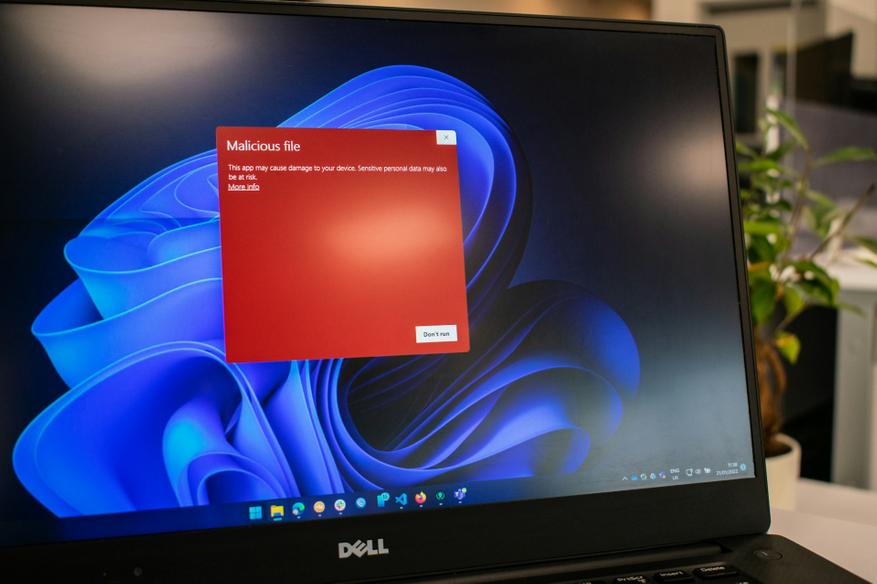
Больше всего вирусов я встречал именно в почте. На первый взгляд письмо выглядит настоящим: логотип банка, «срочное сообщение», ссылка на «подтверждение». Но если присмотреться к адресу отправителя — там какая-то ерунда.
Сейчас я никогда не открываю вложения от незнакомых людей и не перехожу по ссылкам из писем, которые кажутся подозрительными. Даже если письмо выглядит правдоподобно, я лучше зайду на сайт сам, через адресную строку браузера.
Программы только из проверенных источников
Windows 11 сделала установку программ безопаснее. Многие приложения теперь есть в Microsoft Store, и это реально удобно: там меньше шансов подцепить что-то лишнее.
Если программа не в магазине, я качаю её только с официального сайта разработчика. Я перестал пользоваться «взломанными версиями», потому что именно они чаще всего тащат за собой вирусы. Проще заплатить пару сотен рублей или найти бесплатный аналог, чем потом чистить компьютер.
Резервные копии: урок из прошлого
Однажды я потерял все свои файлы из-за вируса-вымогателя, который зашифровал диск. Восстановить ничего не удалось. С тех пор я стал делать резервные копии.
В Windows 11 есть встроенная функция «История файлов» и облако OneDrive. Я настроил так, чтобы важные документы и фото автоматически синхронизировались с облаком. Кроме того, у меня есть внешний диск, куда я копирую файлы раз в месяц. Это занимает полчаса, но даёт уверенность, что я ничего не потеряю.
Домашний Wi-Fi
Многие недооценивают безопасность интернета дома. У меня когда-то стоял роутер со стандартным паролем «admin123». Сменить его я додумался только после того, как сосед по подъезду случайно подключился к моему Wi-Fi.
Сейчас у меня длинный пароль, шифрование WPA3 и отключён удалённый доступ к роутеру. Эти простые шаги закрывают большинство рисков.
Учётные записи в Windows 11
Я заметил, что в Windows 11 удобно разделять учётные записи. У меня есть администраторская, но я почти не вхожу под ней. Для повседневных дел — работа, интернет, игры — я использую обычную запись. Так вирусу будет сложнее сделать что-то серьёзное, даже если он попадёт на компьютер.
Встроенные средства безопасности Windows 11
Кроме Defender в Windows 11 есть ещё несколько полезных функций. Например, «Управление приложениями и браузером» — этот набор инструментов предупреждает, если я пытаюсь открыть подозрительный сайт или файл. Ещё есть «Безопасная загрузка» и BitLocker для шифрования диска. Я включил эти функции один раз и больше не думаю о них — они просто работают.
Главное — внимание
Всё это не имеет смысла, если самому вести себя безответственно. Я стараюсь не спешить, когда что-то скачиваю или открываю. Проверяю адреса сайтов, читаю, что пишет в предупреждениях Windows.
На самом деле, компьютер защищается не только программами, но и привычками. Если быть осторожным, то и встроенных инструментов Windows 11 более чем достаточно.
Заключение
Мой опыт показал: обезопасить компьютер от вирусов и взлома реально, и для этого не нужны сложные знания. Достаточно:
- держать Windows 11 и программы обновлёнными;
- пользоваться встроенной защитой и резервным копированием;
- быть внимательным к письмам, ссылкам и программам;
- ставить разные пароли и использовать Windows Hello.
Теперь я отношусь к своему компьютеру так же, как к квартире. Я закрываю дверь, когда ухожу, проверяю замки и не даю ключи кому попало. С компьютером всё то же самое, если соблюдать простые правила, то и спать будет спокойнее.