Сброс Windows до заводских настроек — это способ вернуть систему в состояние, в котором она была сразу после покупки или первой установки. Все установленные программы и настройки будут удалены, а сама система переустановится автоматически.
Ниже разберём, когда сброс действительно нужен и что при этом происходит. Также мы расскажем, как его правильно выполнить, чем он отличается от обычной переустановки и что стоит учитывать заранее.
Зачем нужен сброс до заводских настроек
Со временем Windows может начинать работать медленнее. Причин много: старые обновления, ошибки, сбои в драйверах, конфликты программ, вирусы и перегруженный автозапуск. Иногда помогает очистка диска и удаление лишнего, но не всегда.
Сброс помогает:
- устранить постоянные ошибки, которые не удаётся исправить вручную;
- исправить сбои после неудачного обновления или установки программ;
- удалить вирусы, которые не получается удалить антивирусом;
- вернуть работоспособность, если система не загружается или сильно тормозит;
- очистить компьютер перед продажей или передачей другому человеку.
Это фактически новая установка Windows, только без флешки и дисков, прямо через меню самой системы.
Что происходит во время сброса
При сбросе Windows создаёт новый чистый образ системы и устанавливает его вместо текущего. Есть два варианта:
- Сохранить личные файлы. Удаляются программы и настройки, но сохраняются документы, фото и другие файлы в папке пользователя.
- Удалить всё. Удаляется абсолютно всё: программы, файлы, настройки, иногда даже разделы диска.
После сброса система будет выглядеть и работать как новая. Но нужно будет заново установить необходимые программы и настроить операционную систему.
Чем сброс отличается от переустановки Windows
Сброс и переустановка очень похожи — возвращают систему в чистое состояние, но есть разница в том, как это происходит.
Сброс использует уже встроенный в систему образ Windows. Всё происходит прямо в меню самой системы, и для этого не нужна флешка или загрузочный диск. Это проще и быстрее.
Переустановка — это установка системы заново с внешнего носителя. Для неё нужно заранее скачать образ Windows, создать загрузочную флешку и установить систему вручную, выбирая разделы и форматирование. Этот способ обычно применяют, если:
- встроенный сброс не работает или выдаёт ошибки;
- системные файлы сильно повреждены;
- нужно полностью поменять разметку диска или установить другую версию Windows.
Если система работает и запускается — удобнее использовать сброс. Переустановка нужна только в крайних случаях.
Как запустить сброс Windows 10
- Нажмите «Пуск» и откройте «Параметры».
- Перейдите в раздел «Обновление и безопасность».
- В меню слева выберите «Восстановление».
- В блоке «Вернуть компьютер в исходное состояние» нажмите «Начать».
- Выберите вариант: «Сохранить мои файлы» или «Удалить всё».
- Подтвердите действие и дождитесь окончания процесса.
Процесс может занять от 30 минут до нескольких часов. В это время компьютер будет перезагружаться — не выключайте его и не закрывайте крышку ноутбука.

Что нужно сделать перед сбросом
Перед началом важно подготовиться:
- Скопируйте нужные файлы на внешний диск, флешку или в облако.
- Сохраните пароли от учётных записей и лицензии программ, чтобы потом не потерять доступ.
- Подключите ноутбук к зарядке, чтобы он не выключился во время сброса.
- Отключите все лишние внешние устройства (принтеры, сканеры, внешние диски), чтобы избежать сбоев.
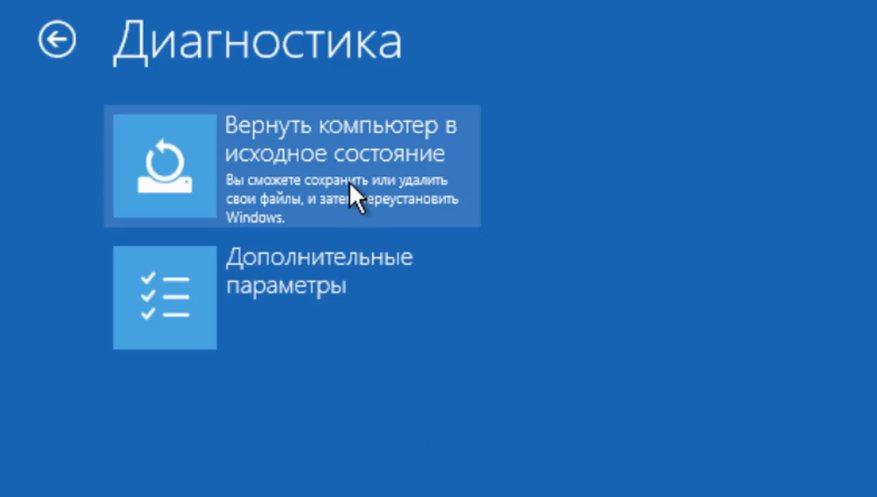
Если компьютер не загружается и вы не можете попасть на рабочий стол, запустить сброс можно через среду восстановления. Для этого удерживайте кнопку питания до полного выключения, чтобы принудительно завершить работу компьютера. После включения выберите «Дополнительные параметры» → «Поиск и устранение неисправностей» → «Вернуть компьютер в исходное состояние».
Что делать после сброса
После завершения сброса Windows предложит пройти начальную настройку. Нужно будет заново выбрать язык, регион, подключить интернет и войти в учётную запись.
Затем стоит:
- установить все обновления Windows, чтобы система была актуальной;
- поставить драйверы, если какие-то устройства не работают;
- установить нужные программы и восстановить файлы из резервной копии (если была создана).
Это займёт немного времени, но поможет сразу получить рабочую и чистую систему.
Возможные проблемы и как их избежать
Иногда во время сброса могут возникать ошибки. Чаще всего это связано с повреждёнными системными файлами или нехваткой места на диске. В таких случаях помогает встроенная утилита sfc /scannow (проверка системных файлов) или удаление ненужных файлов перед сбросом.
Если сброс не запускается вообще, можно использовать установочную флешку с Windows 10 и выполнить чистую установку вручную. Это крайний вариант, но он тоже решает проблему.
Частые вопросы (FAQ)
Сколько времени занимает сброс? Обычно от 30 минут до 2 часов, в зависимости от мощности компьютера и выбранного варианта (с очисткой или без).
Удалятся ли мои фото и документы? Если выбрать «Сохранить мои файлы», они останутся. Но лучше сделать резервную копию — на всякий случай.
Нужно ли потом покупать Windows заново? Нет. Сброс использует уже активированную копию Windows, поэтому покупать её заново не придётся.
Что делать, если сброс не запускается? Можно попробовать войти в среду восстановления и запустить сброс оттуда. Если не помогает — создать загрузочную флешку и переустановить систему вручную.
Удаляются ли вирусы при сбросе? Да, если выбрать «Удалить всё». Это один из надёжных способов избавиться от вредоносных программ.
Можно ли отменить сброс после его начала? Нет. После запуска процесс нужно обязательно дождаться до конца, иначе система может перестать загружаться.
Заключение
Сброс Windows 10 до заводских настроек — удобный способ вернуть систему в нормальное состояние, исправить ошибки и удалить всё лишнее. Он помогает, когда другие способы не работают или когда нужно подготовить компьютер к передаче другому человеку.
Главное — заранее сохранить важные файлы, отключить лишние устройства и быть готовым заново настраивать систему. После сброса Windows будет работать так, как в первый день.